
MI Empresa
¿Cómo exporto información?
Xubio te permite exportar toda tu información en Excel.
Recuerda que, si sos contador, y deseas obtener la información ingresada en tus clientes, debes repetir estos pasos en cada uno de ellos.
Haz clic en cada apartado para conocer cómo exportar tu información.
Comprobantes de venta
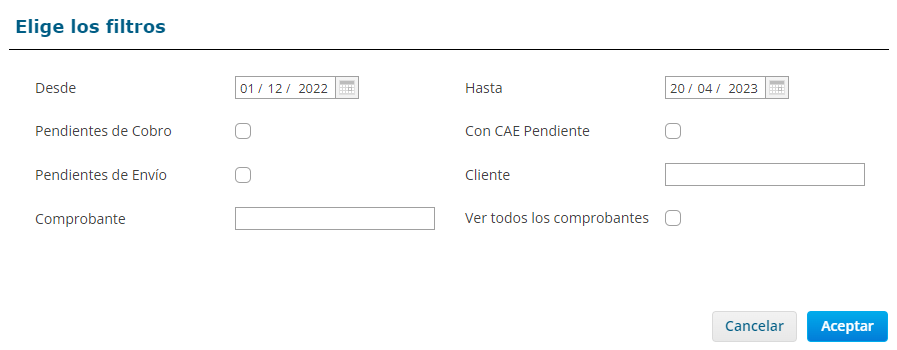
Ingresa a Ventas > Comprobantes de venta y haz clic en “Filtros” para personalizar la información que quieres visualizar. Los filtros disponibles son:

Después de personalizar los filtros, haz clic en “Aceptar”.
Luego, dirígete a Acciones > Exportar. Podrás exportar en formato .csv, .txt, o excel.
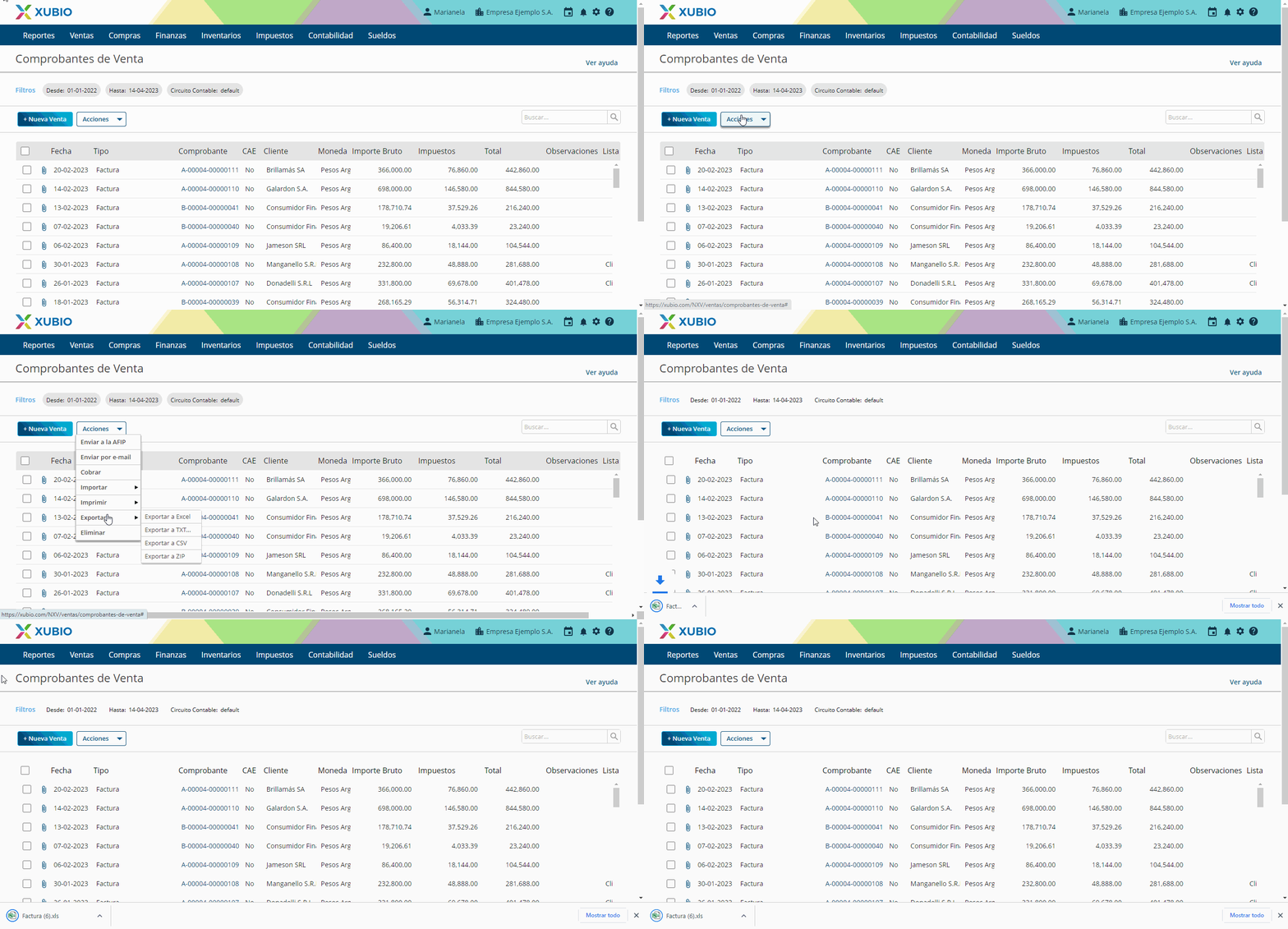
Además, tienes la opción de imprimir la grilla en formato PDF desde Acciones > Imprimir > Imprimir grilla.
Si quieres obtener más información sobre los comprobantes de venta, incluyendo las cantidades y los productos facturados, dirígete a Reportes > Análisis de facturas de venta y haz clic en Acciones > Exportar. Podrás elegir exportar la información en formato .csv, .txt o .excel.
PDF de comprobantes de venta emitidos
Ingresa a Ventas > Comprobantes de venta y haz clic en “Filtros” para personalizar la información que quieres visualizar.
Los filtros disponibles en comprobantes de venta son:
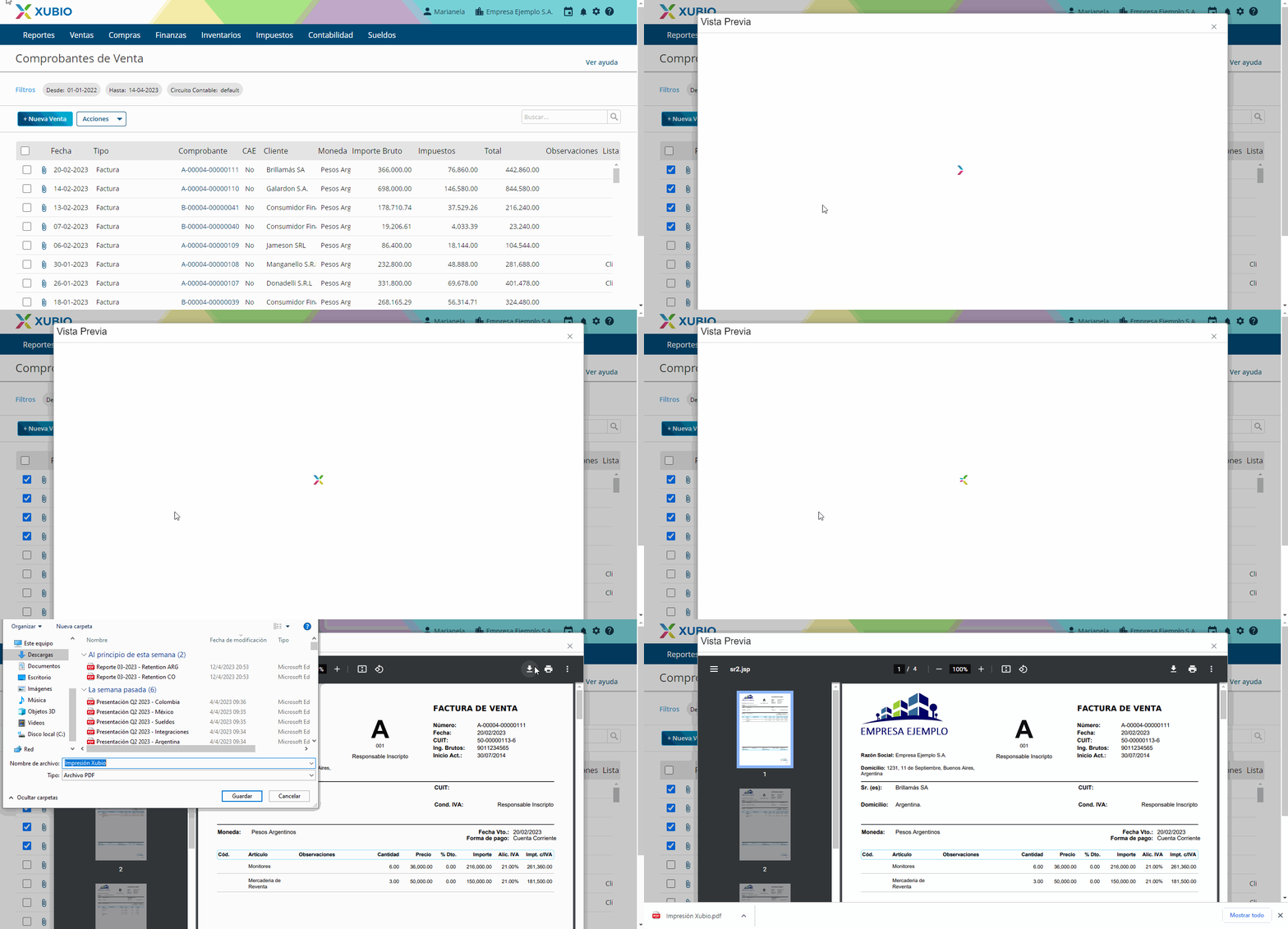
Si quieres obtener tus comprobantes en un único PDF, haz clic en Acciones > Imprimir > Imprimir comprobantes. Primero debes seleccionar qué comprobantes deseas imprimir. El límite para esta operación es de 500 comprobantes.
Si quieres obtener cada comprobante en un PDF por separado, haz clic en Acciones > Exportar > Exportar a ZIP. Se descargará un archivo ZIP que contendrá todos los PDF. ZIP es un formato de archivos que se utiliza para comprimir uno o más archivos juntos en una sola ubicación.
Clientes
Ingresa a Ventas > Clientes y haz clic en Acciones > Exportar. Se descargará un archivo Excel con toda la información de tus clientes.
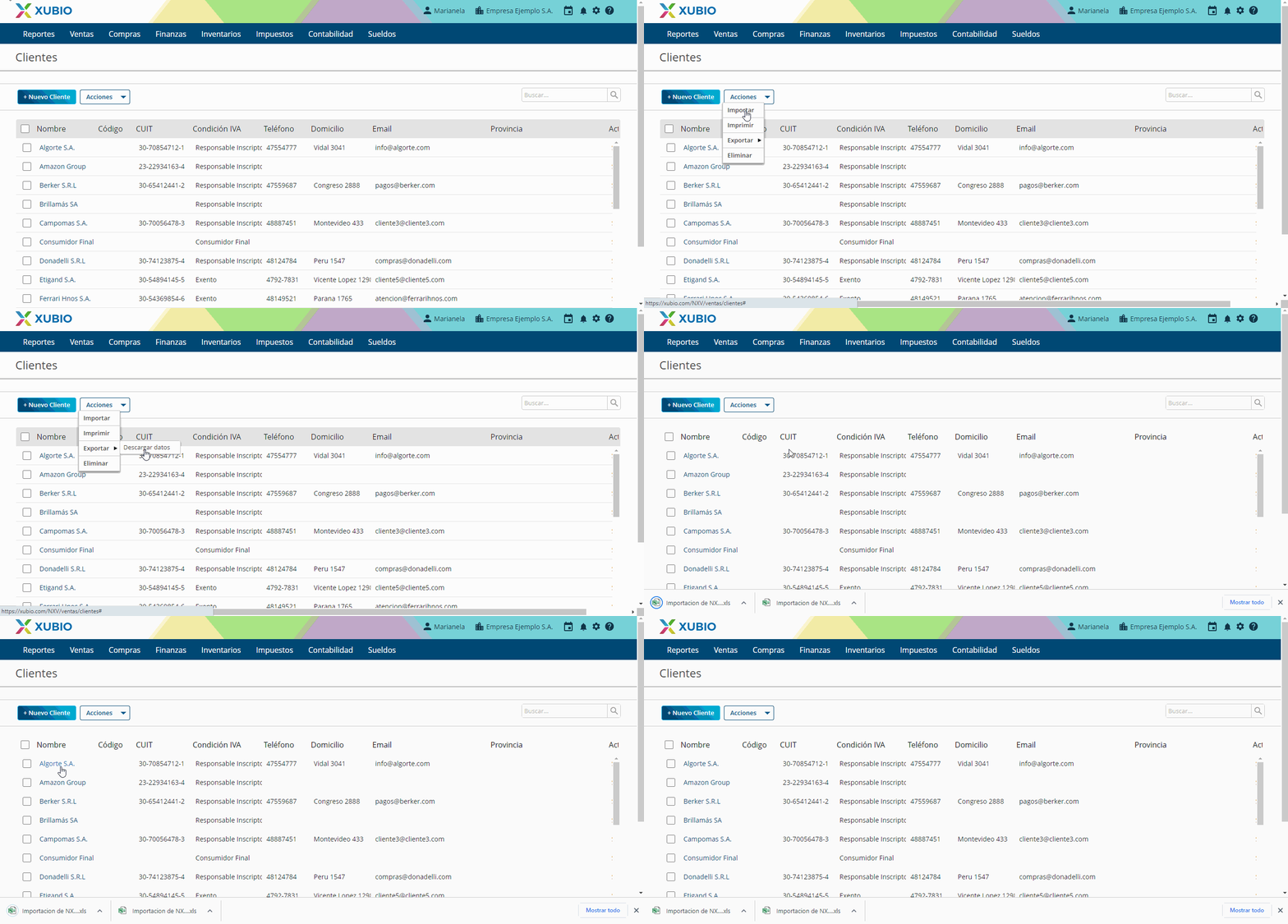
Además, tienes la opción de obtener un listado de tus clientes en PDF. Puedes hacerlo desde Ventas > Clientes > Acciones > Imprimir,
Productos de venta
Ingresa a Ventas > Productos de venta y haz clic en Acciones > Exportar. Se descargará un archivo Excel con toda la información de tus productos de venta.
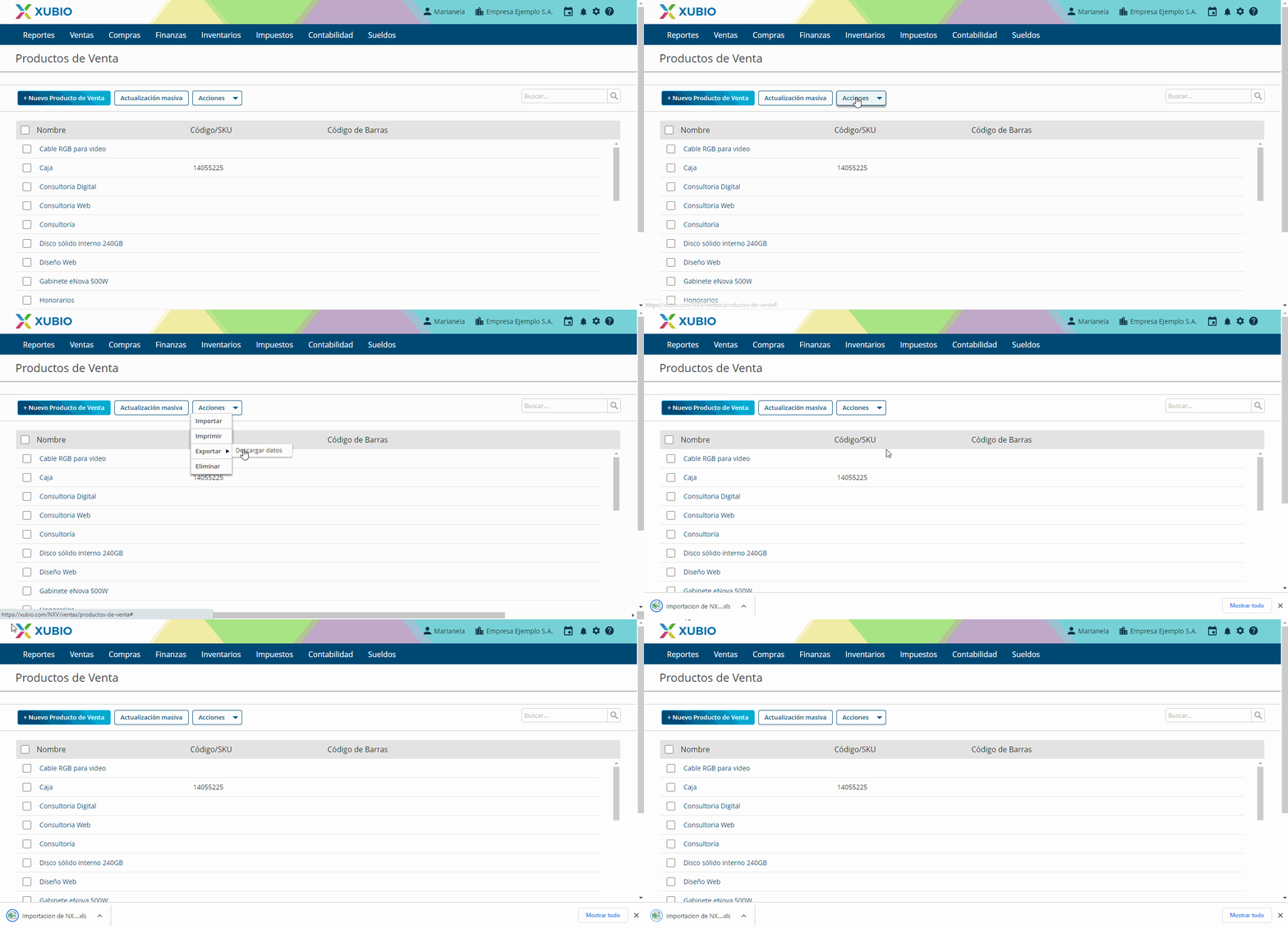
Además, tienes la opción de obtener un listado de tus productos en PDF. Puedes hacerlo desde Ventas > Productos de venta > Acciones > Imprimir.
Cobranzas
Ingresa a Ventas > Cobranzas y haz clic en “Filtros” para personalizar la información que quieres visualizar. Los filtros disponibles eson:
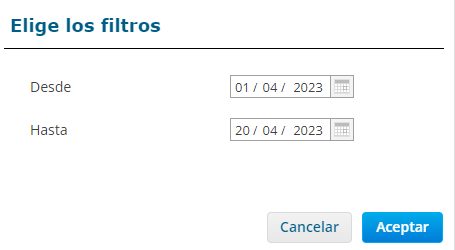
Luego de personalizar los filtros, haz clic en “Aceptar”.
Por último, selecciona Acciones > Exportar. Podrás elegir exportar en formato .csv, .txt .excel. Se descargará un archivo con la información de tus cobranzas.
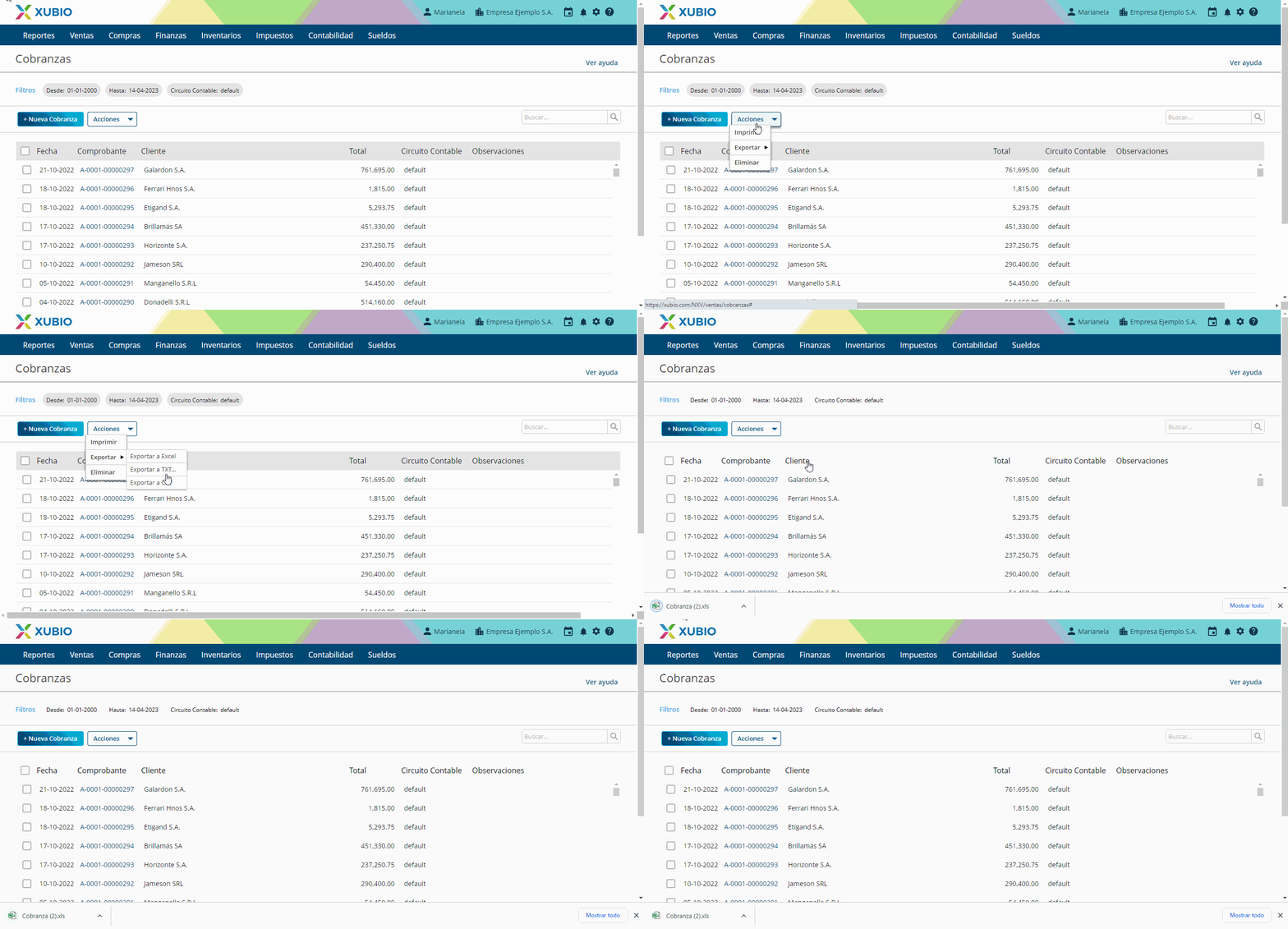
Además, tienes la opción de obtener un listado de tus cobranzas en PDF. Puedes hacerlo desde Ventas > Cobranzas > Acciones > Imprimir.
Si quieres obtener más información sobre tus cobranzas, incluyendo los medios de cobro involucrados, dirígete a Reportes > Análisis de cobranzas y haz clic en Acciones > Exportar. Podrás elegir exportar en formato .csv, .txt o .excel.
Cuentas a cobrar
Ingresa a Ventas > Cuentas a cobrar y haz clic en “Filtros” para personalizar la información que quieres visualizar.
Los filtros disponibles en cuentas a cobrar son:
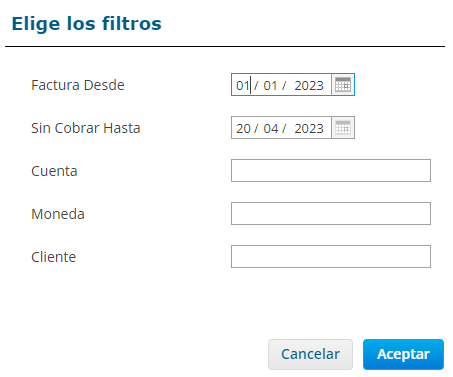
Luego de personalizar los filtros, haz clic en “Aceptar”.
Por último, selecciona en Acciones > Exportar. Podrás elegir exportar en formato .csv, .txt .excel. Se descargará un archivo con la información de tus cuentas a cobrar.

Además, tienes la opción de obtener un listado de tus cuentas a cobrar en PDF. Puedes hacerlo desde Ventas > Cuentas a cobrar > Acciones > Imprimir.
Cuenta corriente de clientes
Ingresa a Ventas > Cuenta corriente de clientes y haz clic en “Filtros” para personalizar la información que quieres visualizar.
Los filtros disponibles en cuenta corriente de clientes son:
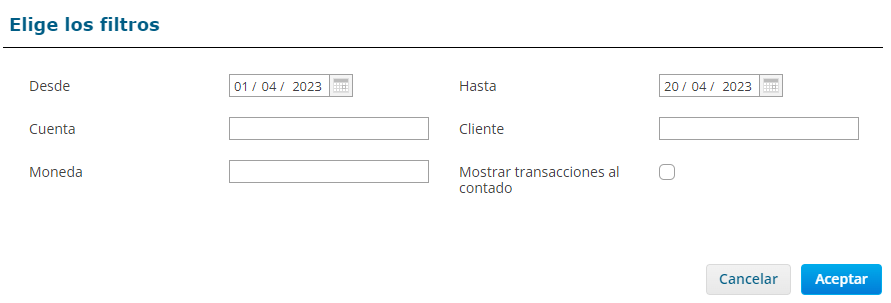
Luego de personalizar los filtros, haz clic en “Aceptar”.
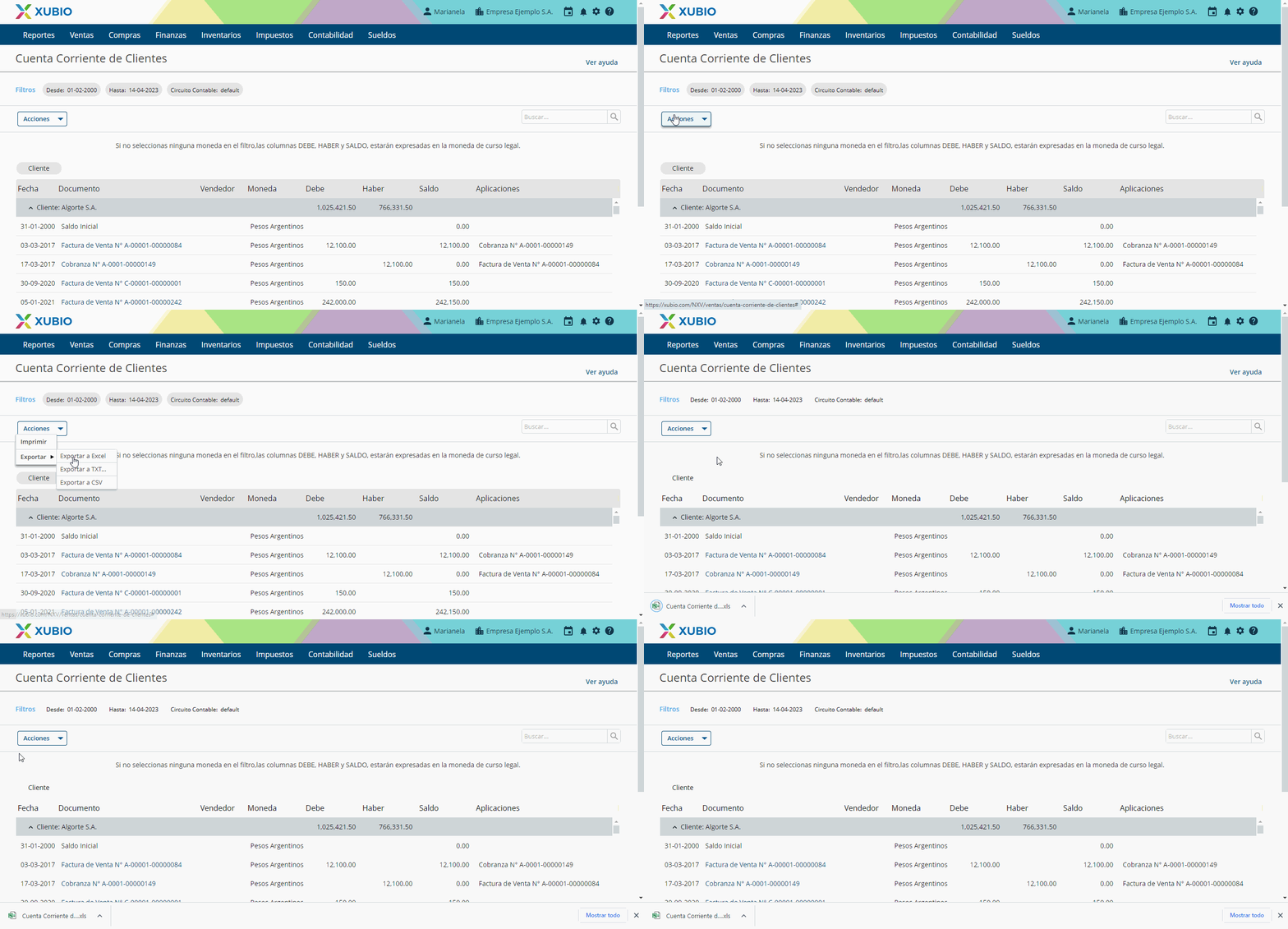
Por último, selecciona Acciones > Exportar. Podrás elegir exportar en formato .csv, .txt o .excel. Se descargará un archivo con la información de tu cuenta corriente de clientes.
Además, tienes la opción de obtener un listado de la cuenta corriente de clientes en PDF. Puedes hacerlo desde Ventas > Cuenta corriente de clientes > Acciones > Imprimir.
Remitos de venta
Ingresa a Ventas > Remitos y haz clic en “Filtros” para personalizar la información que quieres visualizar.
Los filtros disponibles en remitos de venta son:
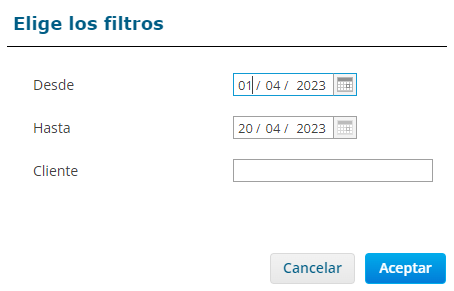
Después de personalizar los filtros, haz clic en “Aceptar”.
Luego, dirígete a Acciones > Exportar. Podrás elegir exportar en formato .csv, .txt o .excel. Se descargará un archivo con la información de tus remitos.
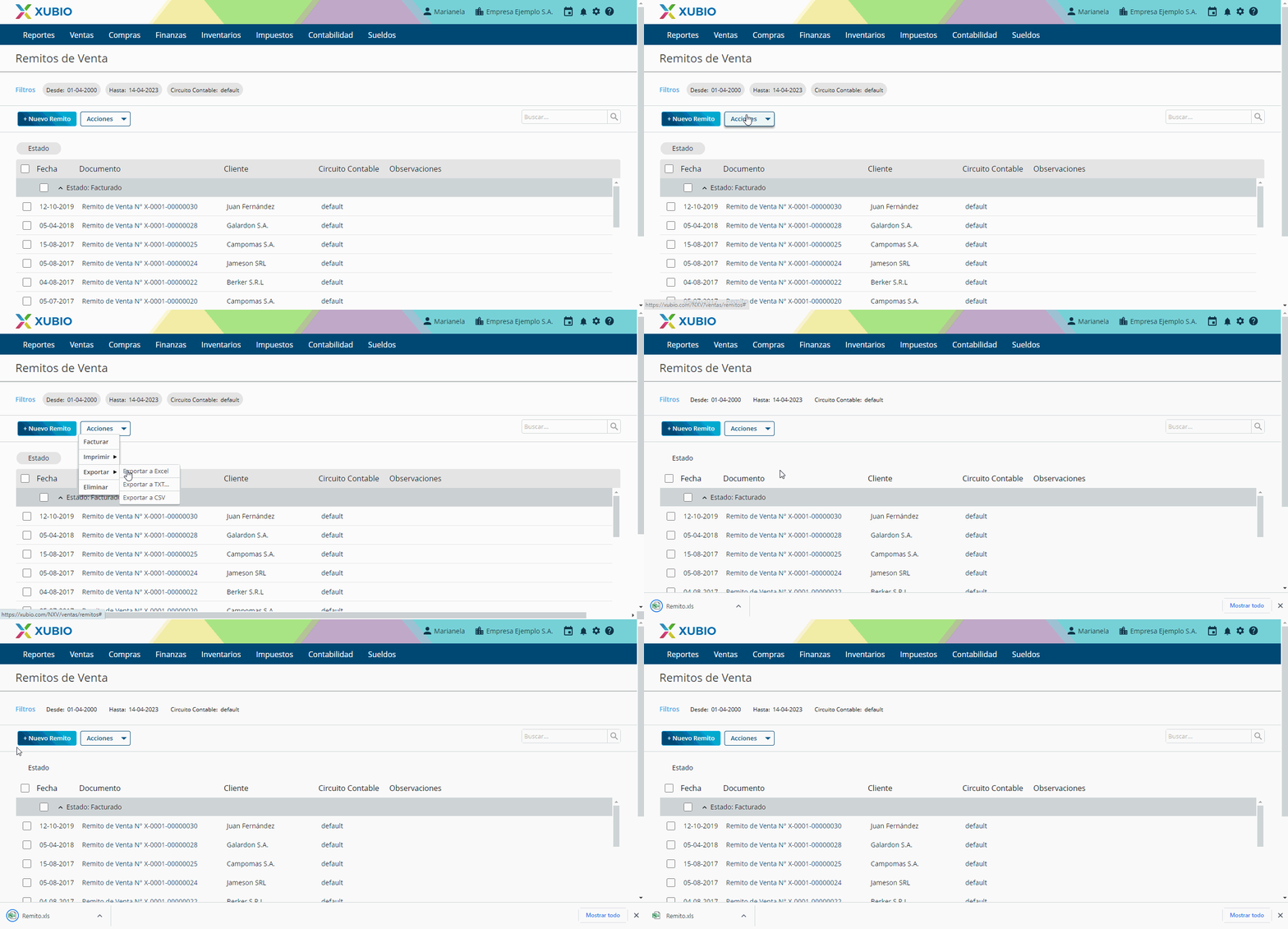
Además, tienes la opción de obtener un listado de tus remitos en PDF. Puedes hacerlo desde Ventas > Remitos > Acciones > Imprimir > Imprimir grilla.
Si quieres obtener los PDF de tus remitos de venta, puedes hacerlo seleccionando los remitos que deseas imprimir desde Ventas > Remitos > Acciones > Imprimir > Imprimir comprobantes.
Si quieres obtener más información sobre los remitos, incluyendo las cantidades y los productos remitidos, dirígete a Reportes > Análisis de remitos de venta y haz clic en Acciones > Exportar. Podrás elegir exportar en formato .csv, .txt o .excel.
Presupuestos
Ingresa a Ventas > Presupuestos y haz clic en “Filtros” para personalizar la información que quieres visualizar.
Los filtros disponibles en presupuestos son:

Después de personalizar los filtros, haz clic en “Aceptar”.
Luego, dirígete a Acciones > Exportar. Podrás elegir exportar en formato .csv o .excel. Se descargará un archivo con la información de tus presupuestos.

Además, tienes la opción de obtener un listado de tus presupuestos en PDF. Puedes hacerlo desde Ventas > Presupuestos > Acciones > Imprimir.
Si quieres obtener más información sobre los presupuestos, incluyendo las cantidades y los productos presupuestados, dirígete a Reportes > Análisis de presupuestos y haz clic en Acciones > Exportar. Podrás elegir exportar en formato .csv, .txt o .excel.
Abonos
Ingresa a Ventas > Abonos y haz clic en “Filtros” para personalizar la información que quieres visualizar.
Los filtros disponibles en abonos son:
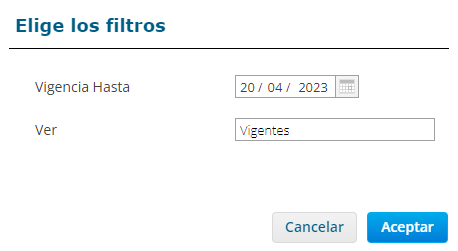
Después de personalizar los filtros, haz clic en “Aceptar”.
Por último, selecciona Acciones > Exportar. Podrás elegir exportar en formato .csv o .excel. Se descargará un archivo con la información de tus abonos.
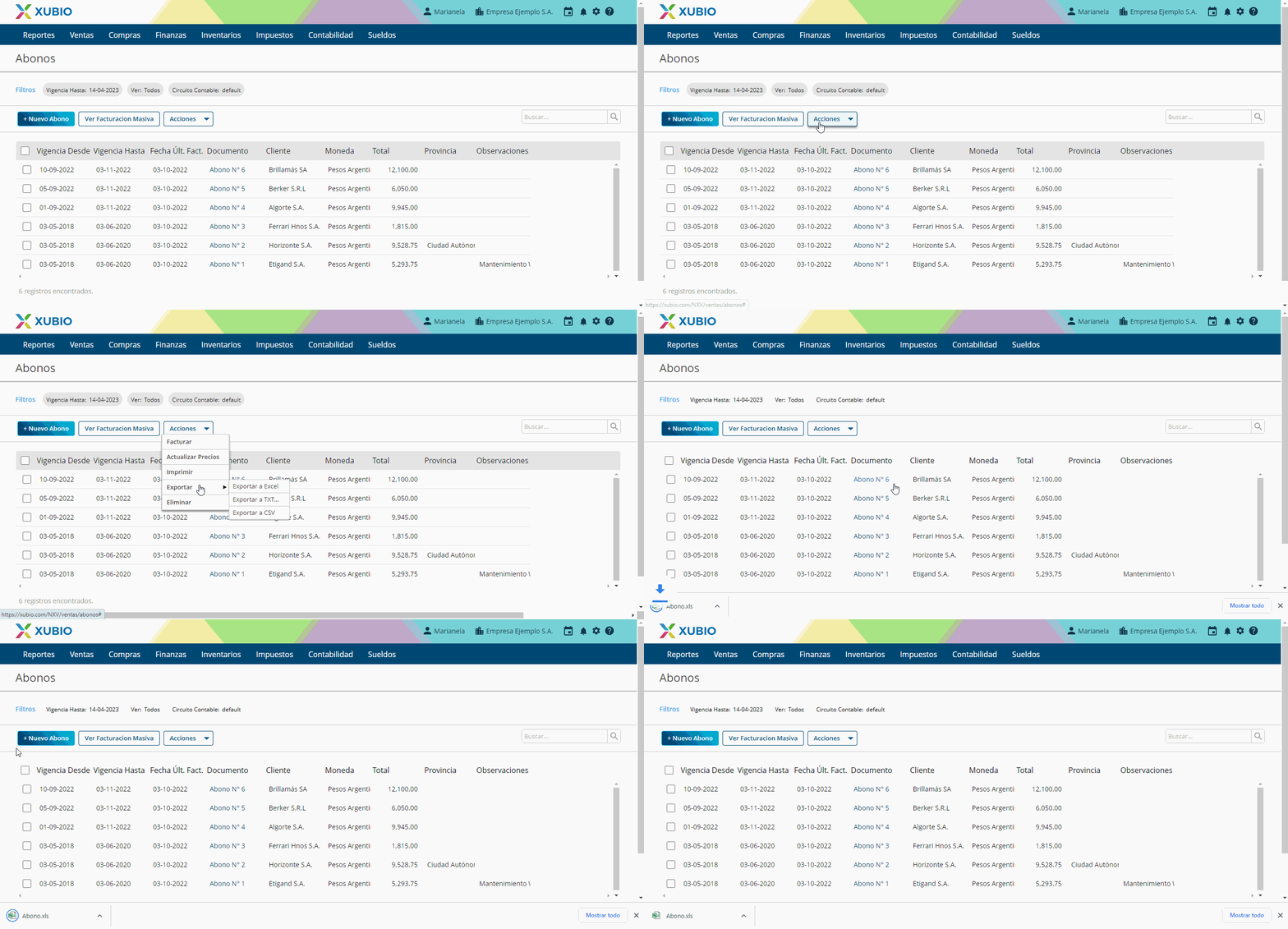
Además, tienes la opción de obtener un listado de tus abonos en PDF. Puedes hacerlo desde Ventas > Presupuestos > Acciones > Imprimir.
Comprobantes de compra
Ingresa a Compras > Comprobantes de compra y haz clic en “Filtros” para personalizar la información que quieres visualizar. Los filtros disponibles son:
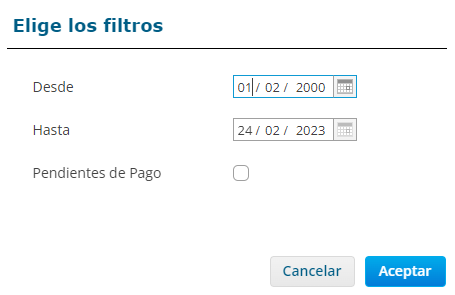
Después de personalizar los filtros, haz clic en “Aceptar”.
Luego, dirígete a Acciones > Exportar. Podrás exportar en formato .csv, .txt, o excel.
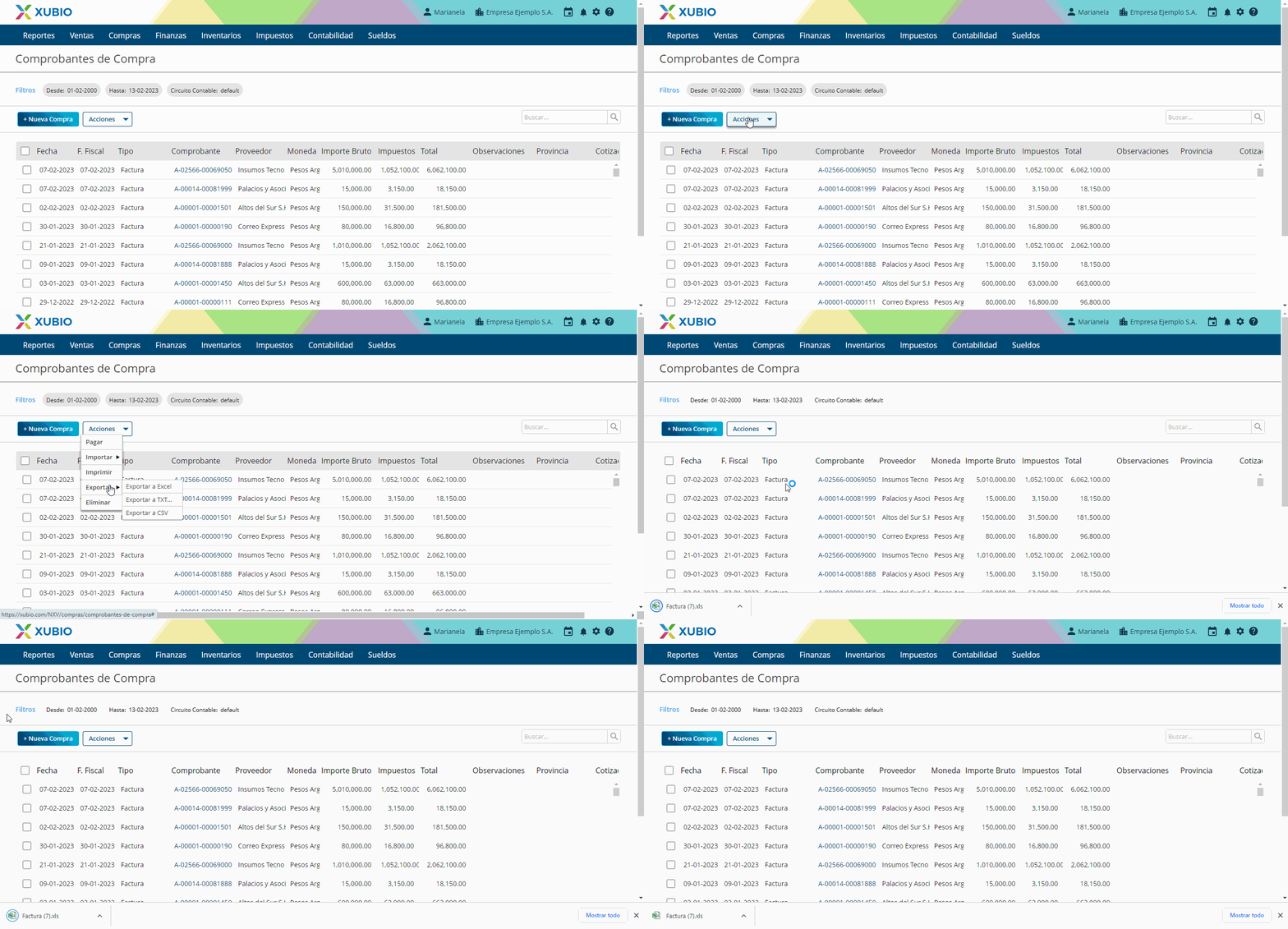
Además, tienes la opción de imprimir la grilla en formato PDF desde Acciones > Imprimir > Imprimir grilla.
Si quieres obtener más información sobre los comprobantes de compra, incluyendo las cantidades y los productos facturados, dirígete a Reportes > Análisis de facturas de compra y haz clic en Acciones > Exportar. Podrás elegir exportar la información en formato .csv, .txt o .excel.
Proveedores
Ingresa a Compras > Proveedores y haz clic en Acciones > Exportar. Se descargará un archivo Excel con toda la información de tus proveedores.
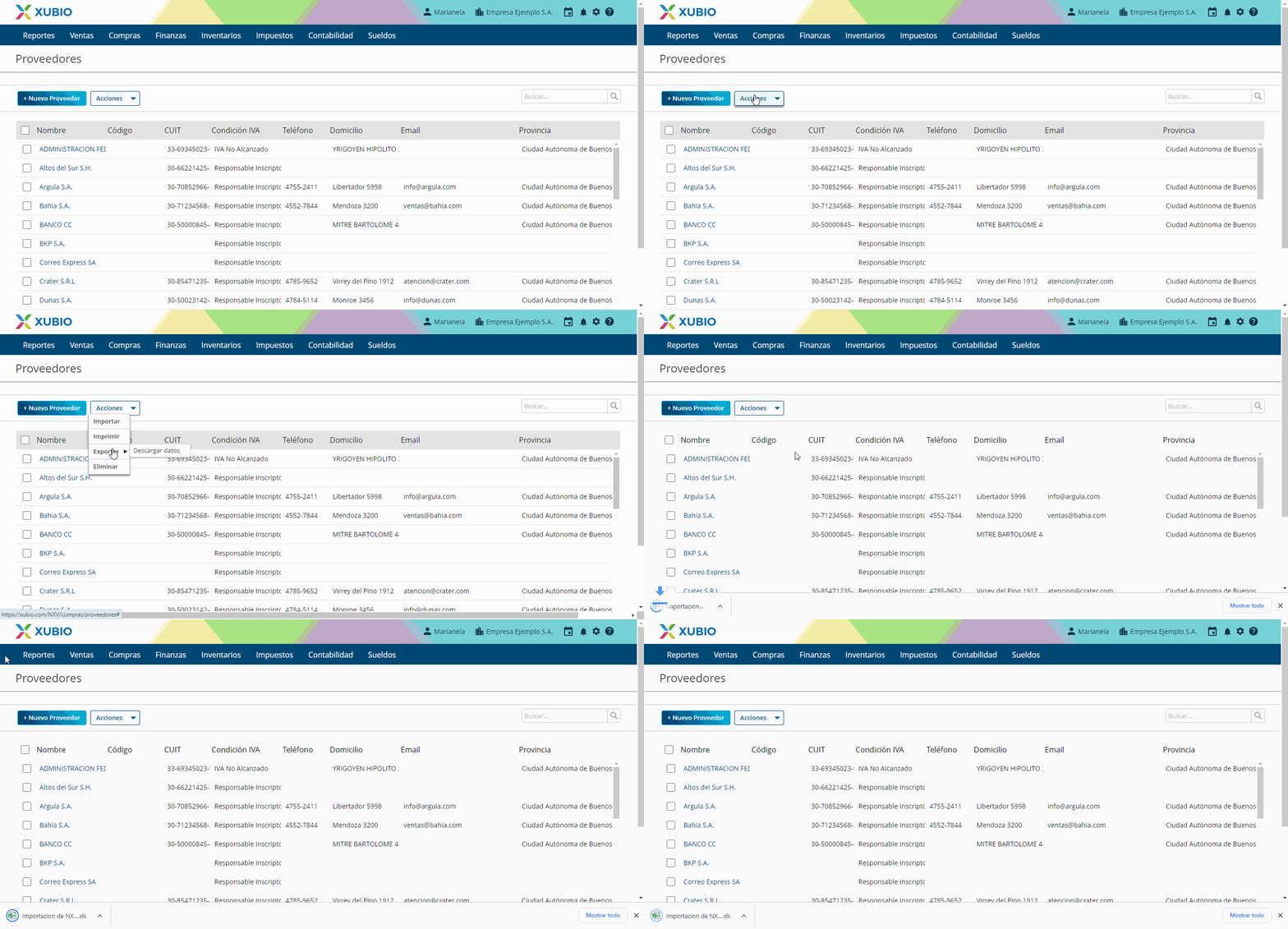
Además, tienes la opción de obtener un listado de tus clientes en PDF. Puedes hacerlo desde Compras > Proveedores > Acciones > Imprimir.
Productos de compra
Ingresa a Compras > Productos de compra y haz clic en Acciones > Exportar. Se descargará un archivo Excel con toda la información de tus productos de compra.
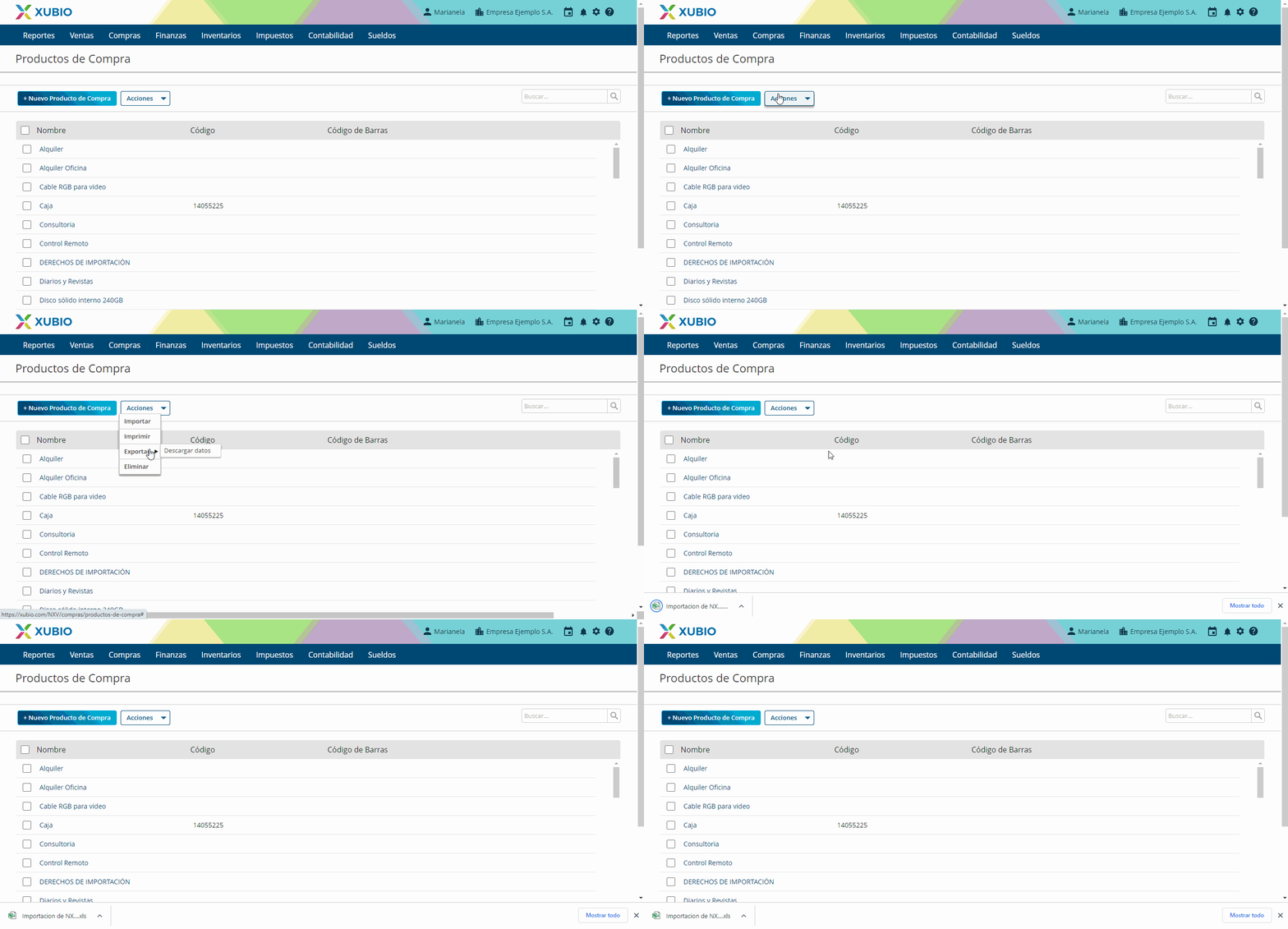
Además, tienes la opción de obtener un listado de tus productos en PDF. Puedes hacerlo desde Compras > Productos de compra > Acciones > Imprimir.
Listas de precios
Dirígete a Compras > Listas de precio e ingresa a la lista de precios que deseas descargar. Luego, haz clic en Acciones > Exportar. Podrás elegir exportar en formato .csv o .excel. Deberás repetir este proceso por cada lista de precio que desees descargar. Se descargará un archivo con los precios asignados a cada producto.
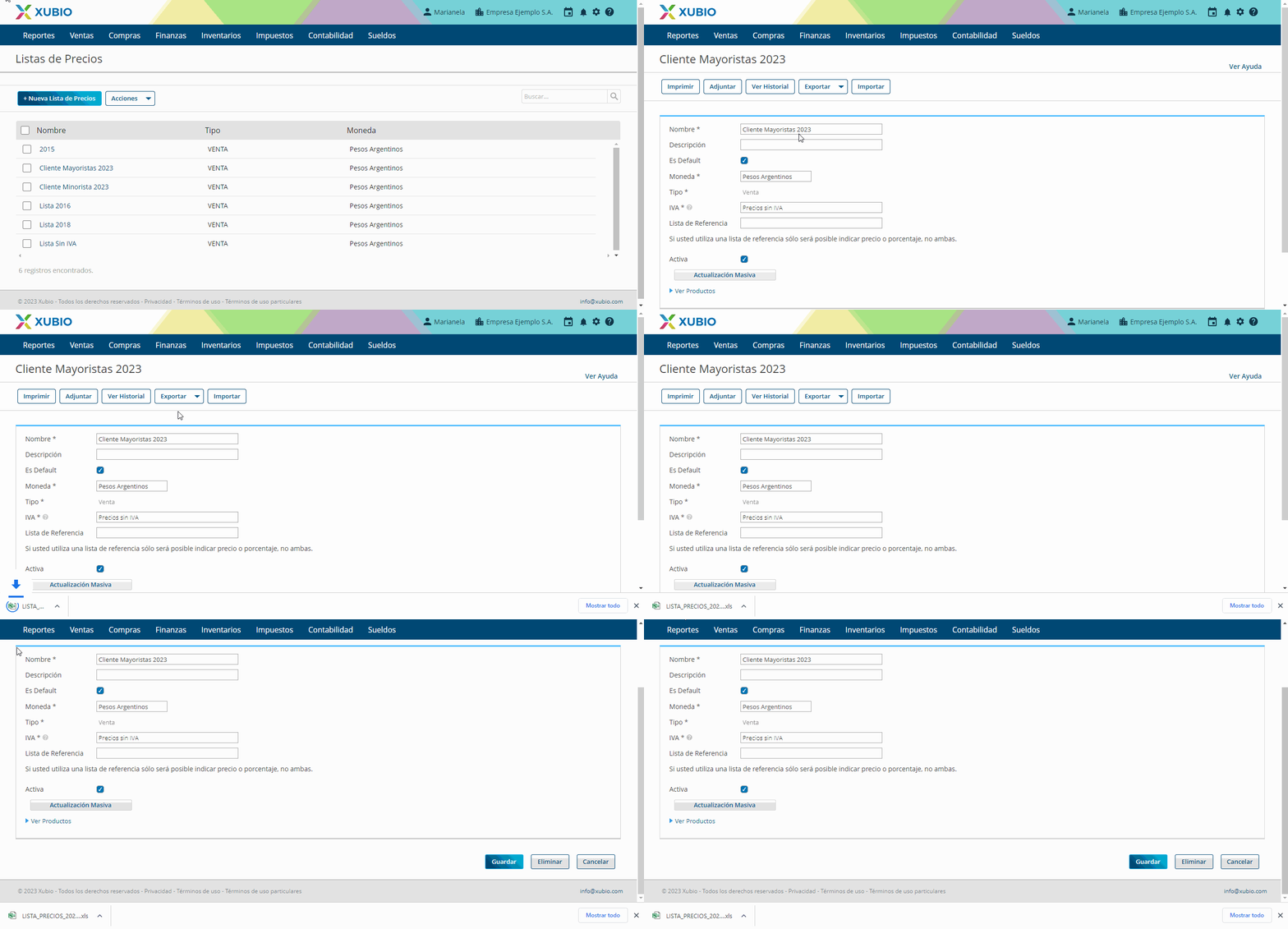
Además, tienes la opción de obtener tus listas de precios en PDF. Puedes hacerlo desde Compras > Listas de precio, ingresando a una lista de precios en cuestión y, por último, haciendo clic en Imprimir.
Pagos
Ingresa a Compras > Pagos y haz clic en “Filtros” para personalizar la información que quieres visualizar. Los filtros disponibles son:
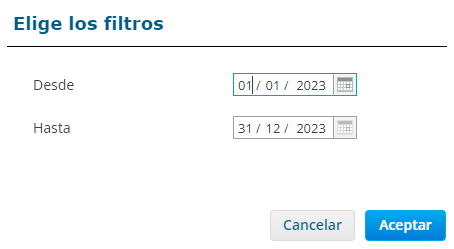
Luego de personalizar los filtros, haz clic en “Aceptar”.
Por último, selecciona Acciones > Exportar. Podrás elegir exportar en formato .csv, .txt .excel. Se descargará un archivo con la información de tus pagos.
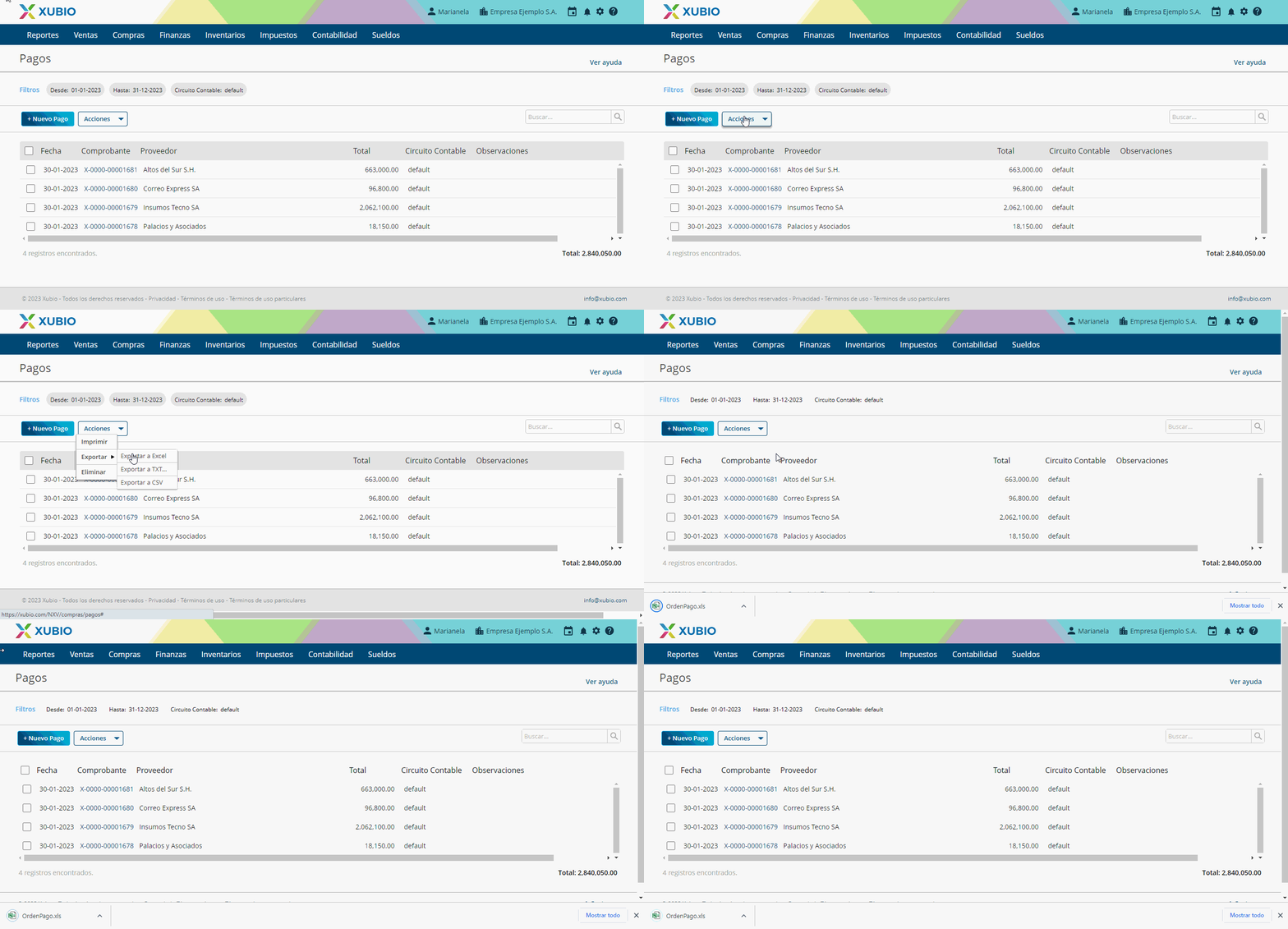
Además, tienes la opción de obtener un listado de tus pagos en PDF. Puedes hacerlo desde desde Compras > Pagos > Acciones > Imprimir.
Si quieres obtener más información sobre los pagos, incluyendo los medios de pago involucrados, dirígete a Reportes > Análisis de pagos y haz clic en Acciones > Exportar. Podrás elegir exportar en formato .csv, .txt o .excel.
Remitos de compra
Ingresa a Compras > Remitos y haz clic en “Filtros” para personalizar la información que quieres visualizar. Los filtros disponibles son:
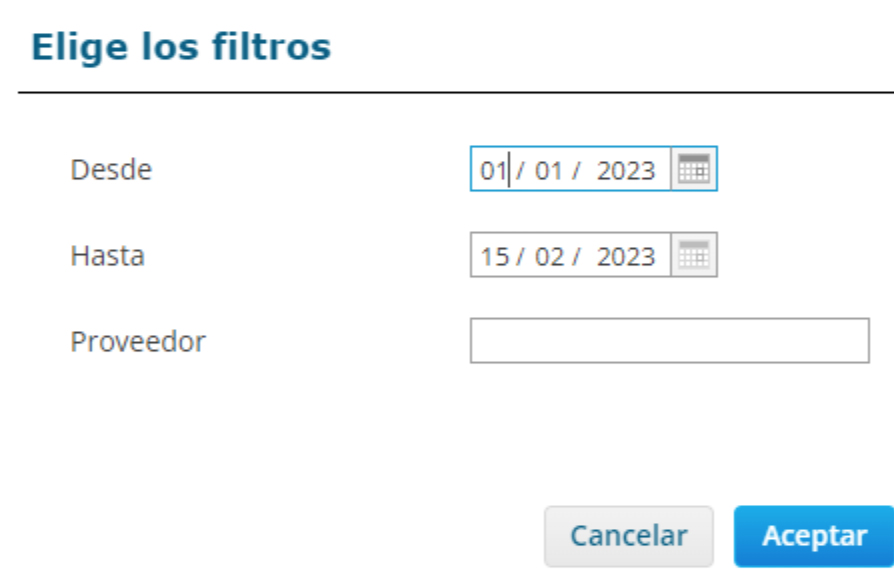
Después de personalizar los filtros, haz clic en “Aceptar”.
Luego, dirígete a Acciones > Exportar. Podrás elegir exportar en formato .csv, .txt o .excel. Se descargará un archivo con la información de tus remitos.
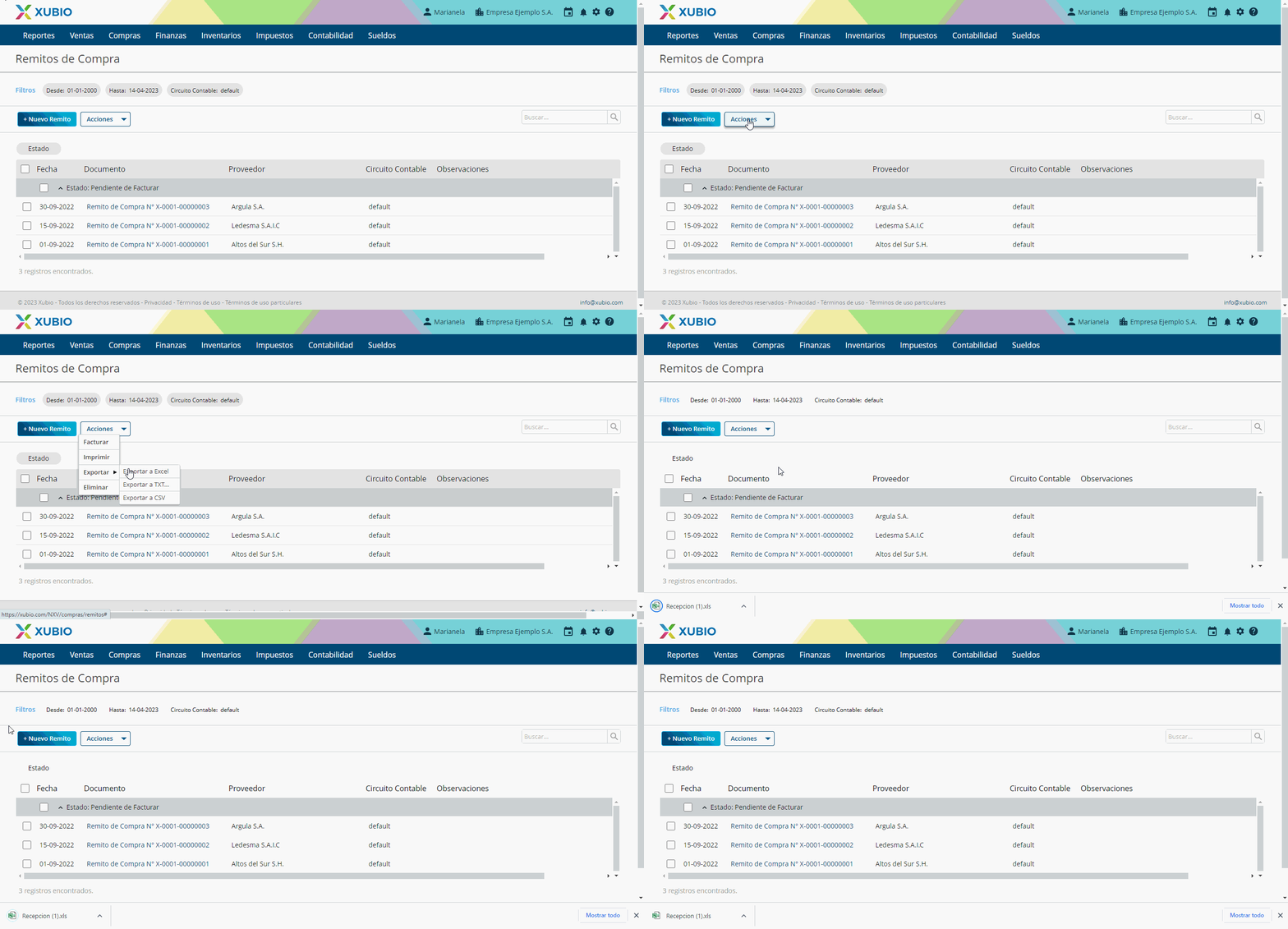
Además, tienes la opción de obtener un listado de tus remitos en PDF. Puedes hacerlo desde Compras > Remitos > Acciones > Imprimir.
Si quieres obtener más información sobre los remitos, incluyendo las cantidades y los productos remitidos, dirígete a Reportes > Análisis de remitos de compra y haz clic en Acciones > Exportar. Podrás elegir exportar en formato .csv, .txt o .excel.
Órdenes de compra
Ingresa a Compras > Orden de compra y haz clic en “Filtros” para personalizar la información que quieres visualizar. Los filtros disponibles son:

Después de personalizar los filtros, haz clic en “Aceptar”.
Por último, selecciona Acciones > Exportar. Podrás elegir exportar en formato .csv o .excel. Se descargará un archivo con la información de tus órdenes de compra.
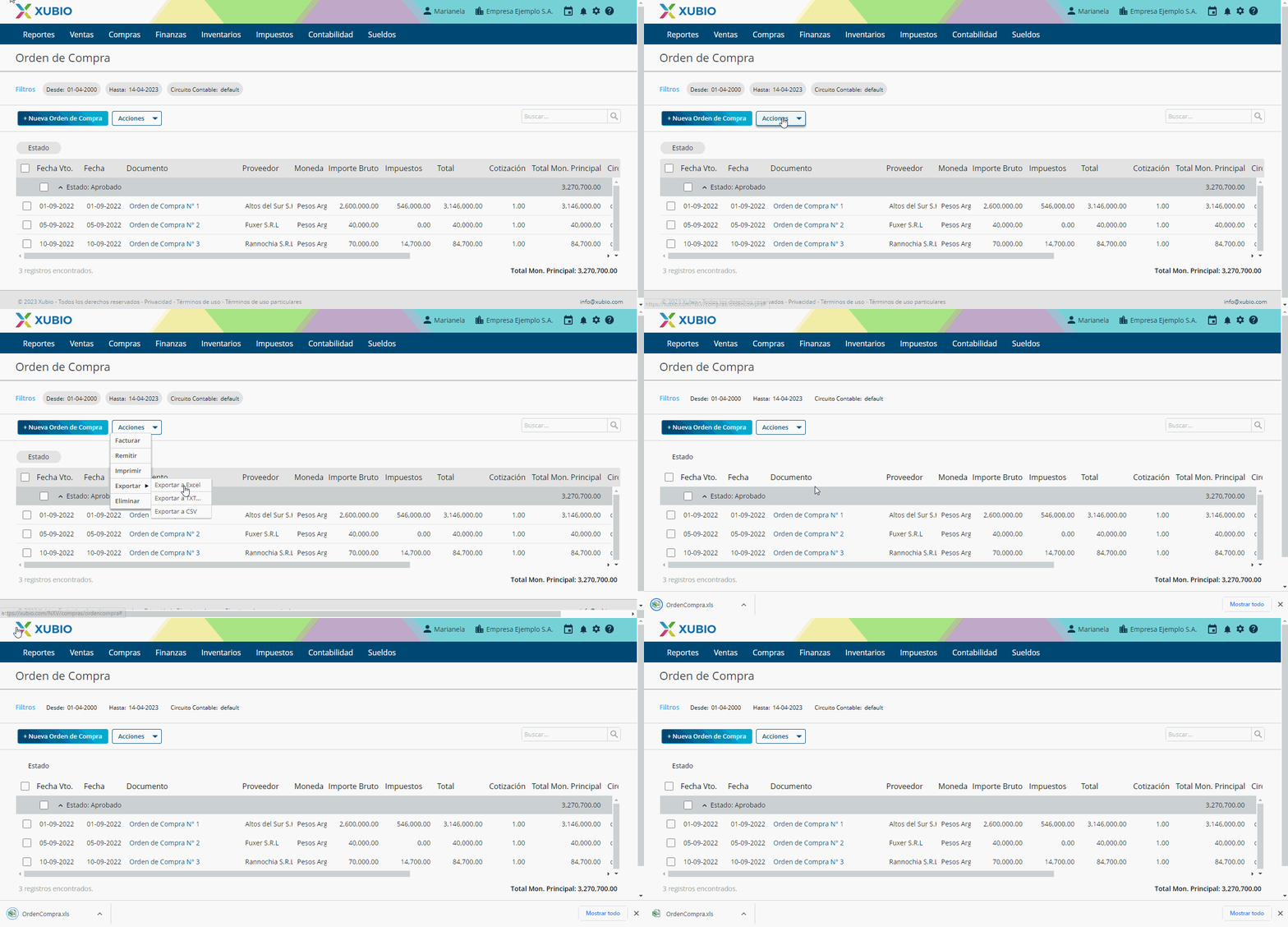
Además, tienes la opción de obtener un listado de tus órdenes de compra en PDF. Puedes hacerlo desde Compras > Órden de compra > Acciones > Imprimir.
Cuentas a pagar
Ingresa a Compras > Cuentas a pagar y haz clic en “Filtros” para personalizar la información que quieres visualizar.
Los filtros disponibles en cuentas a pagar son:
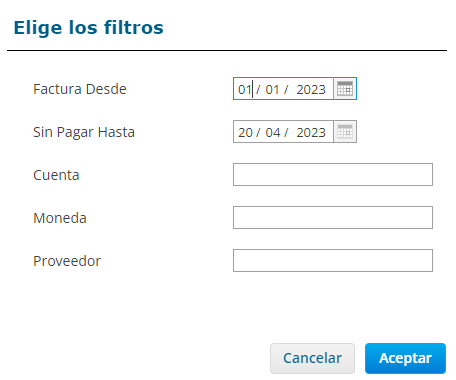
Luego de personalizar los filtros, haz clic en “Aceptar”.
Por último, selecciona en Acciones > Exportar. Podrás elegir exportar en formato .csv, .txt .excel. Se descargará un archivo con la información de tus cuentas a pagar.

Además, tienes la opción de obtener un listado de tus cuentas a pagar en PDF. Puedes hacerlo desde Compras > Cuentas a pagar > Acciones > Imprimir.
Cuenta corriente de proveedores
Ingresa a Compras > Cuenta corriente de proveedores y haz clic en “Filtros” para personalizar la información que quieres visualizar.
Los filtros disponibles en cuenta corriente de proveedores son:
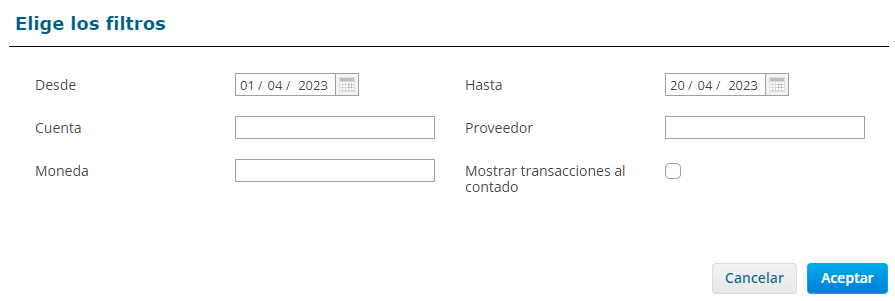
Luego de personalizar los filtros, haz clic en “Aceptar”.
Por último, selecciona Acciones > Exportar. Podrás elegir exportar en formato .csv, .txt o .excel. Se descargará un archivo con la información de tu cuenta corriente de proveedores.
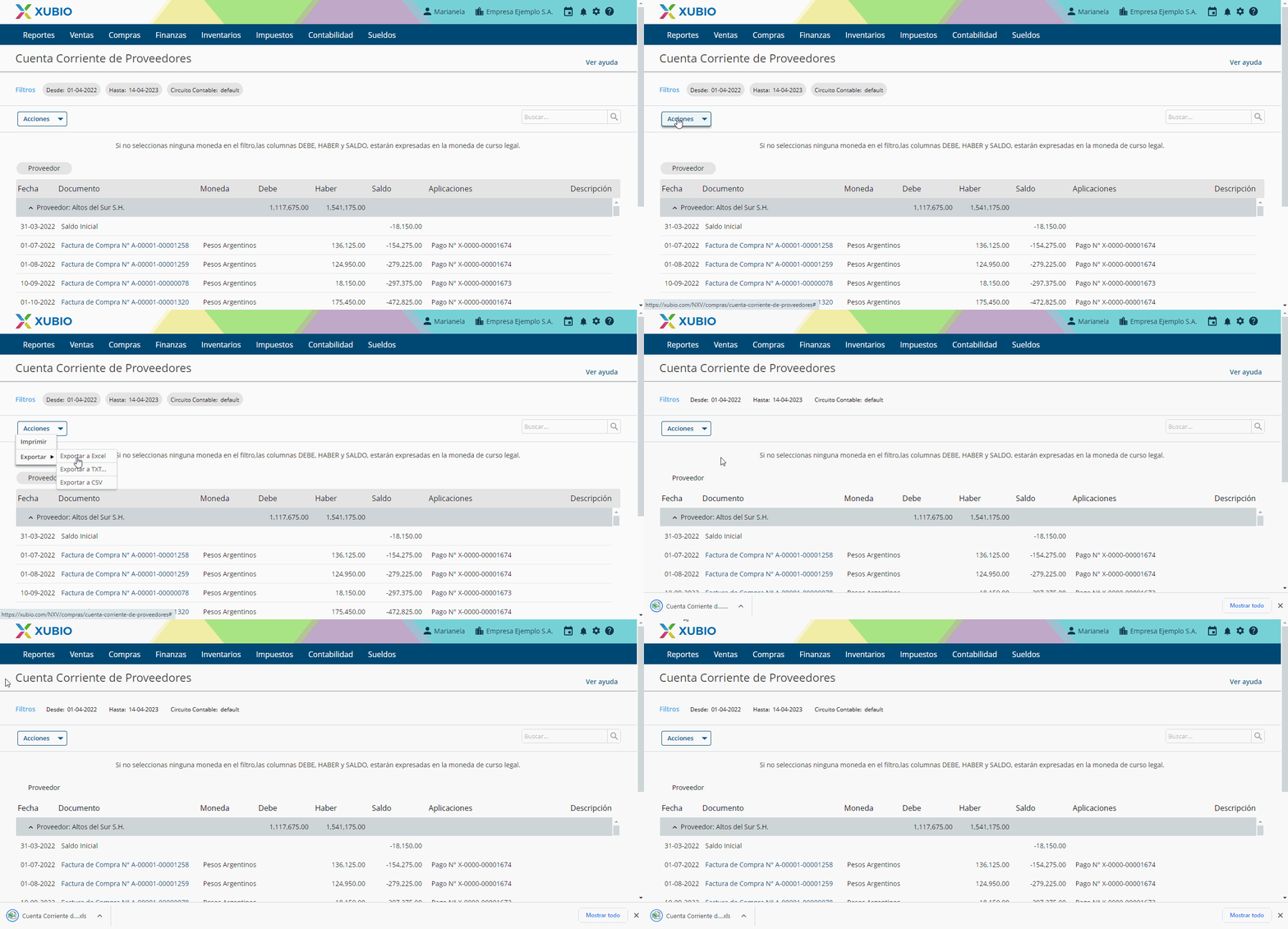
Además, tienes la opción de obtener un listado de la cuenta corriente de proveedores en PDF. Puedes hacerlo desde Compras > Cuenta corriente de proveedores > Acciones > Imprimir.
Salidas de fondos
Ingresa a Compras > Salidas de fondos y haz clic en “Filtros” para personalizar la información que quieres visualizar.
Los filtros disponibles son:
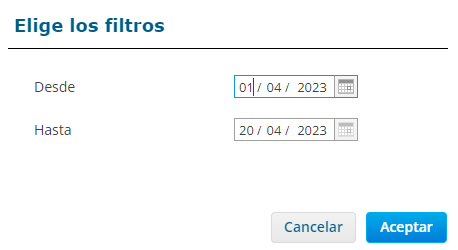
Luego de personalizar los filtros, haz clic en “Aceptar”.
Por último, selecciona en Acciones > Exportar. Podrás elegir exportar en formato .csv, .txt .excel. Se descargará un archivo con la información de las salidas de fondo ingresadas.
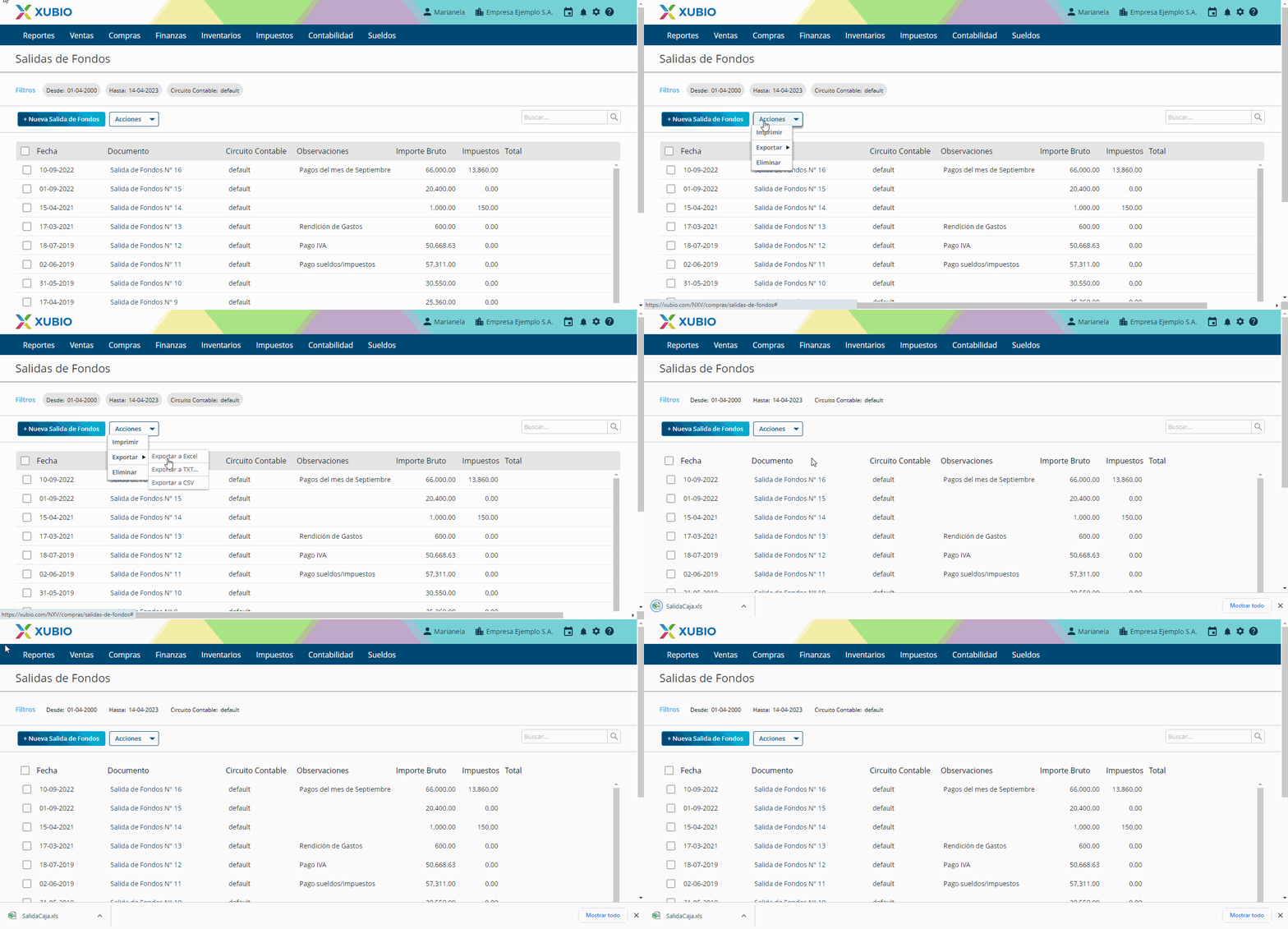
Además, tienes la opción de obtener un listado de las salidas de fondo en PDF. Puedes hacerlo desde Compras > Salidas de fondo > Acciones > Imprimir.
Movimientos de fondos
Ingresa a Finanzas > Movimientos de fondos y haz clic en “Filtros” para personalizar la información que quieres visualizar.
Los filtros disponibles son:
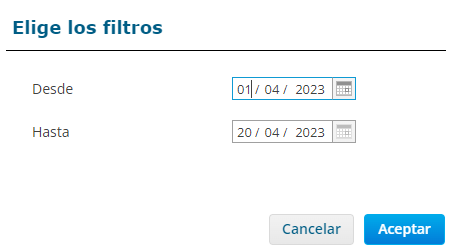
Luego de personalizar los filtros, haz clic en “Aceptar”.
Por último, selecciona Acciones > Exportar. Podrás elegir exportar en formato .csv, .txt .excel. Se descargará un archivo con la información de tus movimientos de fondos.

Además, tienes la opción de obtener un listado de los movimientos de fondo en PDF. Puedes hacerlo desde Finanzas > Movimientos de fondos > Acciones > Imprimir.
Seguimiento de cheques
Ingresa a Finanzas > Seguimiento de cheques y haz clic en Acciones > Exportar. Podrás elegir exportar en formato .csv, .txt o .excel. Se descargará un archivo con la información de los cheques ingresados.
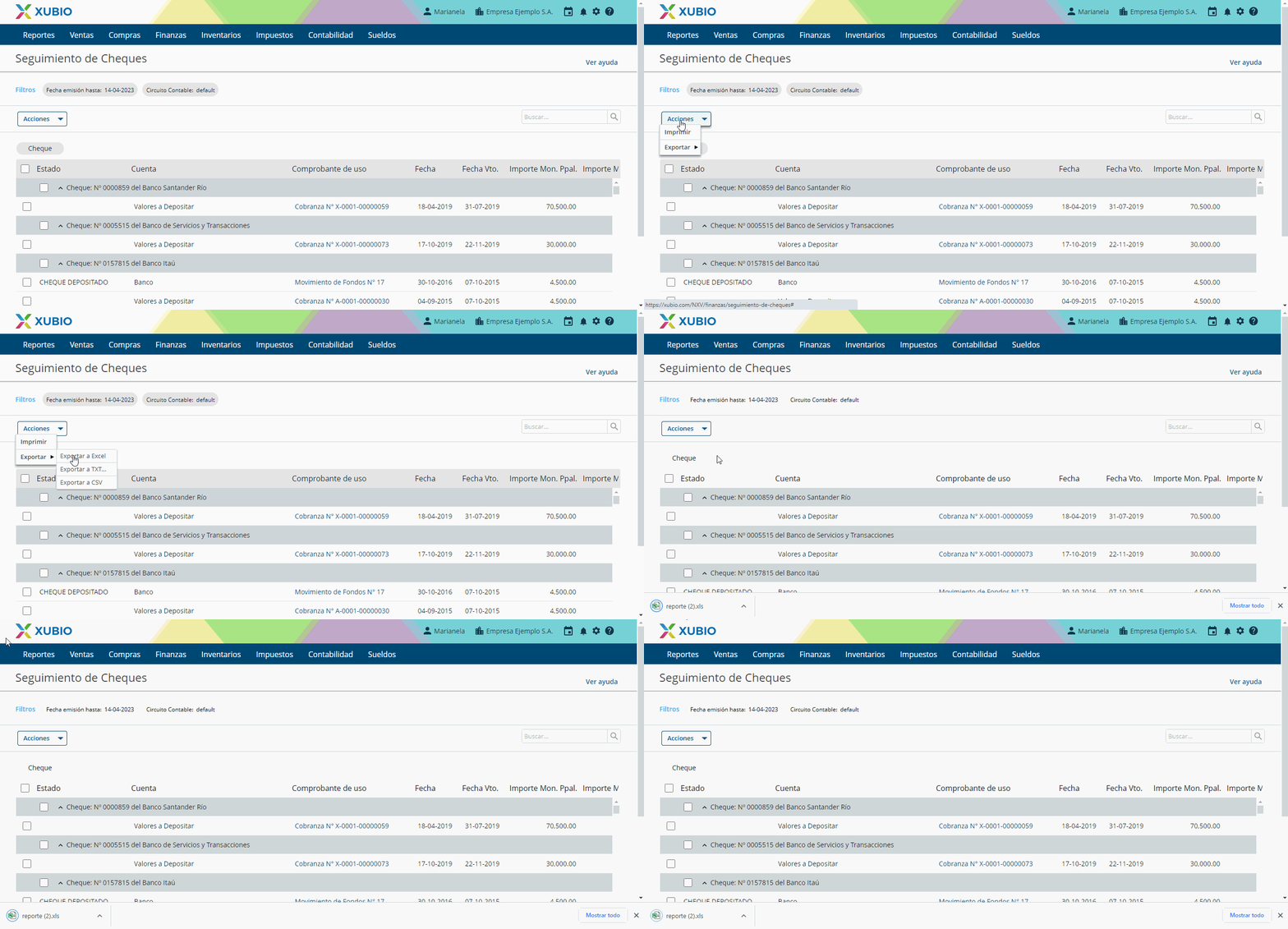
Además, tienes la opción de obtener un listado de los cheques ingresados en PDF. Puedes hacerlo desde Finanzas > Seguimiento de cheques > Acciones > Imprimir.
Ingresos y egresos de inventario
Ingresa a Inventarios > Ingresos y egresos y personaliza la información que quieres visualizar.
Los filtros disponibles son:
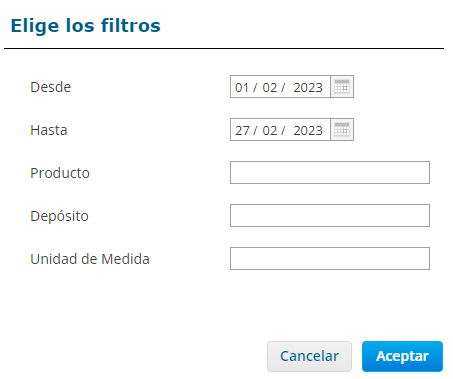
Luego de personalizar los filtros, haz clic en “Aceptar”.
Por último, selecciona Acciones > Exportar. Podrás elegir exportar en formato .csv, .txt o .excel. Se descargará un archivo con la información el detalle de ingresos y egresos de inventario.

Libro IVA Ventas y Compras
Ingresa a Impuestos > Libro IVA Ventas y a Impuestos > Libro IVA Compras y personaliza la información que quieres visualizar.
Los filtros disponibles en el Libro IVA Ventas son:
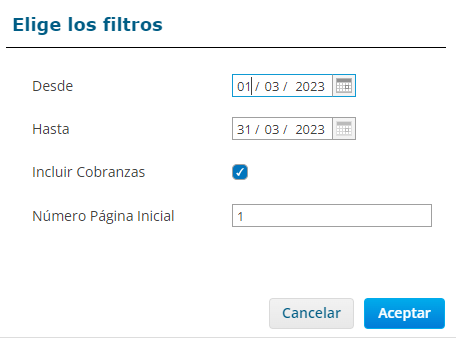
Los filtros disponibles en el Libro IVA Compras son:
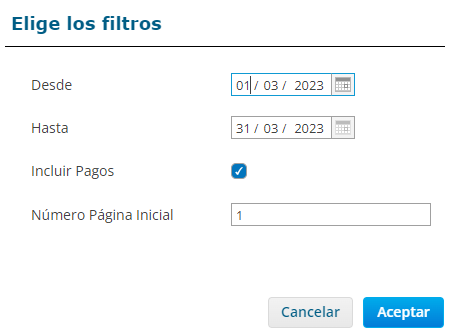
Luego de personalizar los filtros, haz clic en “Aceptar”.
Por último, selecciona Acciones > Exportar. Podrás elegir exportar en formato .csv, .txt o .excel. Se descargará un archivo del Libro IVA Ventas y Compras.
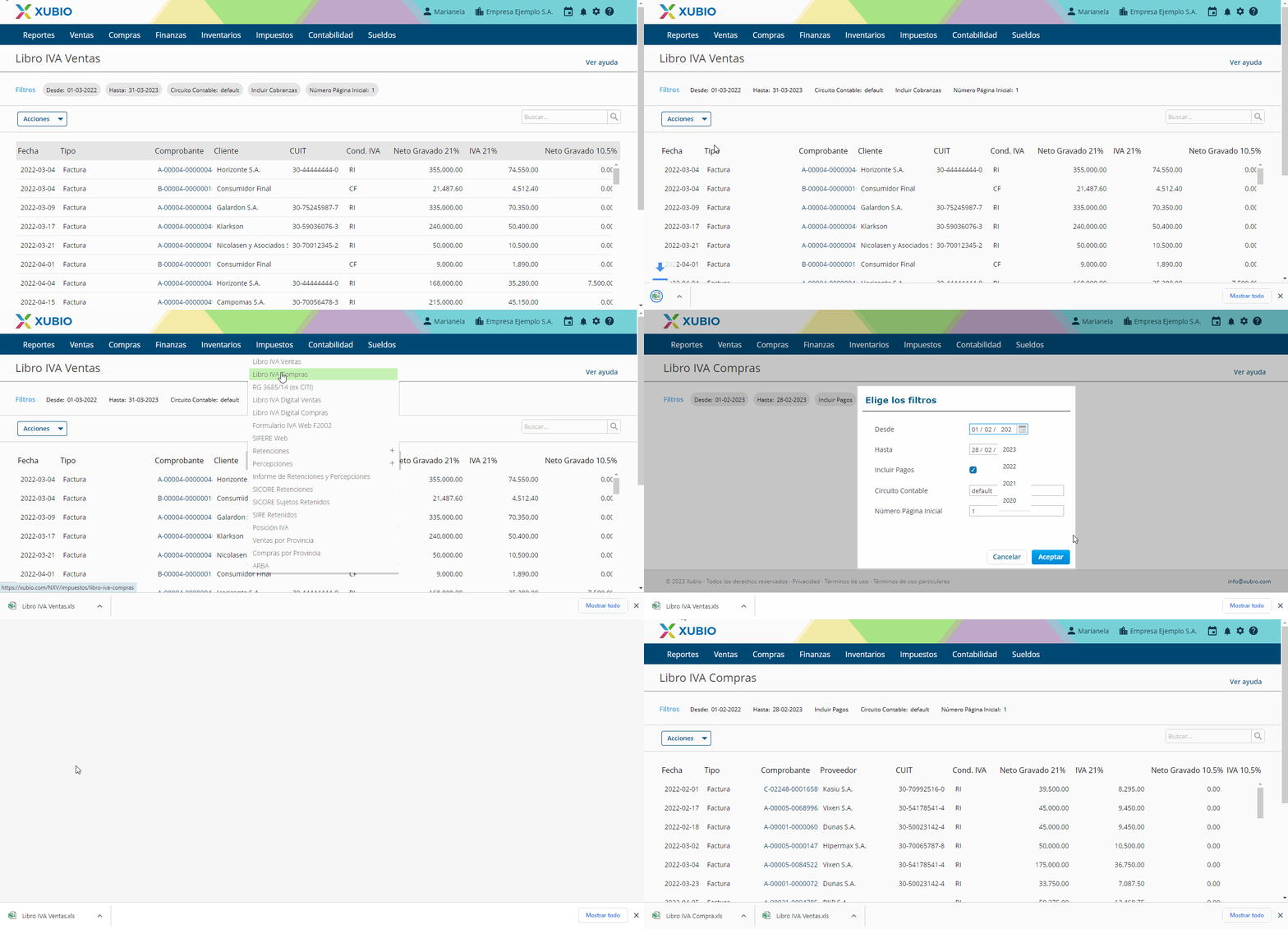
Además, tienes la opción de obtener el Libro IVA Ventas y Compras en PDF. Puedes hacerlo desde Impuestos > Libro IVA Ventas / Compras > Acciones > Imprimir.
Plan de cuentas
Ingresa a Contabilidad > Plan de cuentas y haz clic en Acciones > Imprimir cuentas. Puedes hacerlo desde Contabilidad > Plan de cuentas > Acciones > Imprimir cuentas.
Libro diario
Ingresa a Contabilidad > Libro Diario y personaliza la información que quieres visualizar.
Los filtros disponibles son:
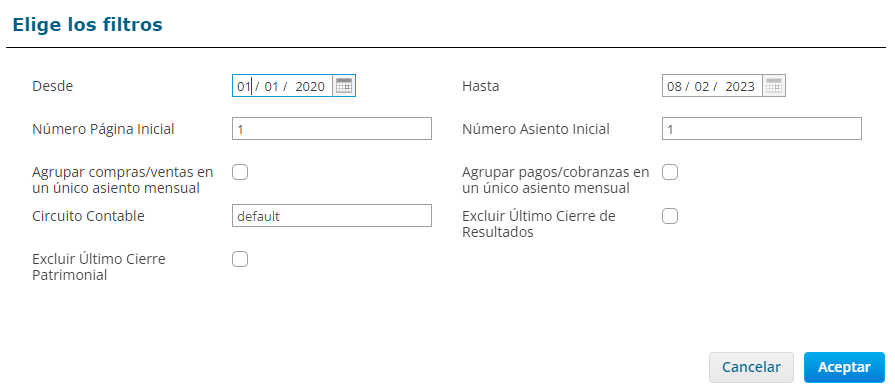
Luego de personalizar los filtros, haz clic en “Aceptar”.
Por último, selecciona Acciones > Exportar. Podrás elegir exportar en formato .csv, .txt o .excel. Se descargará un archivo del Libro Diario.

Además, tienes la opción de obtener el Libro Diario en PDF. Puedes hacerlo desde Contabilidad > Libro Diario > Acciones > Imprimir.
Libro Mayor
Ingresa a Contabilidad > Libro Mayor y personaliza la información que quieres visualizar.
Los filtros disponibles son:
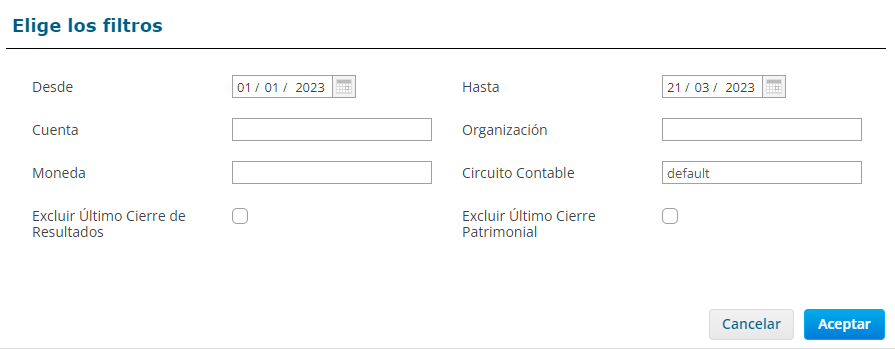
Luego de personalizar los filtros, haz clic en “Aceptar”.
Por último, selecciona Acciones > Exportar. Podrás elegir exportar en formato .csv, .txt o .excel. Se descargará un archivo del Libro Mayor.
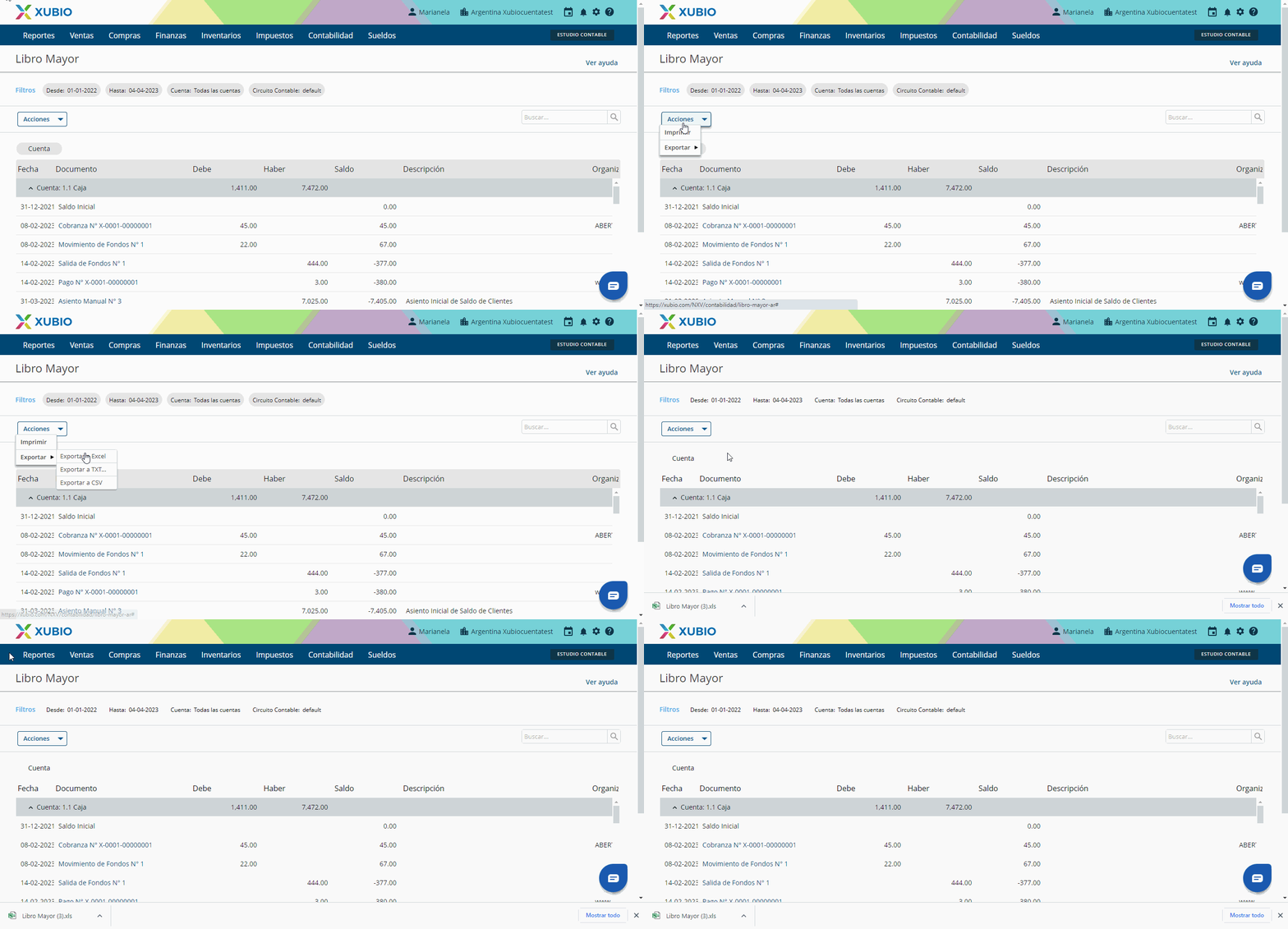
Además, tienes la opción de obtener el Libro Mayor en PDF. Puedes hacerlo desde Contabilidad > Libro Diario > Acciones > Imprimir.
Legajos
Ingresa a Sueldos > Listado de empleados y haz clic en “Filtros” para personalizar la información que quieres visualizar.
Los filtros disponibles son:
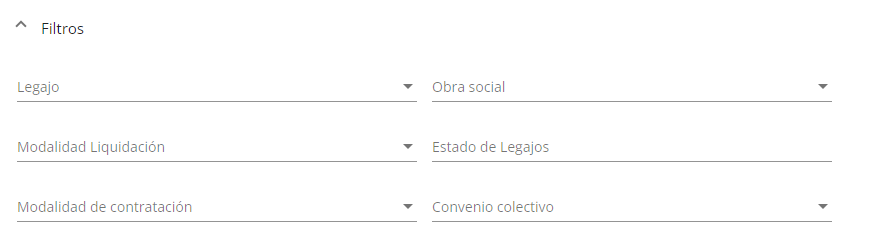
Luego, selecciona “Configurar exportación” para definir las columnas que desees exportar. Por último, selecciona Acciones > Exportar. Se descargará el archivo en formato Excel.

Liquidaciones de sueldos
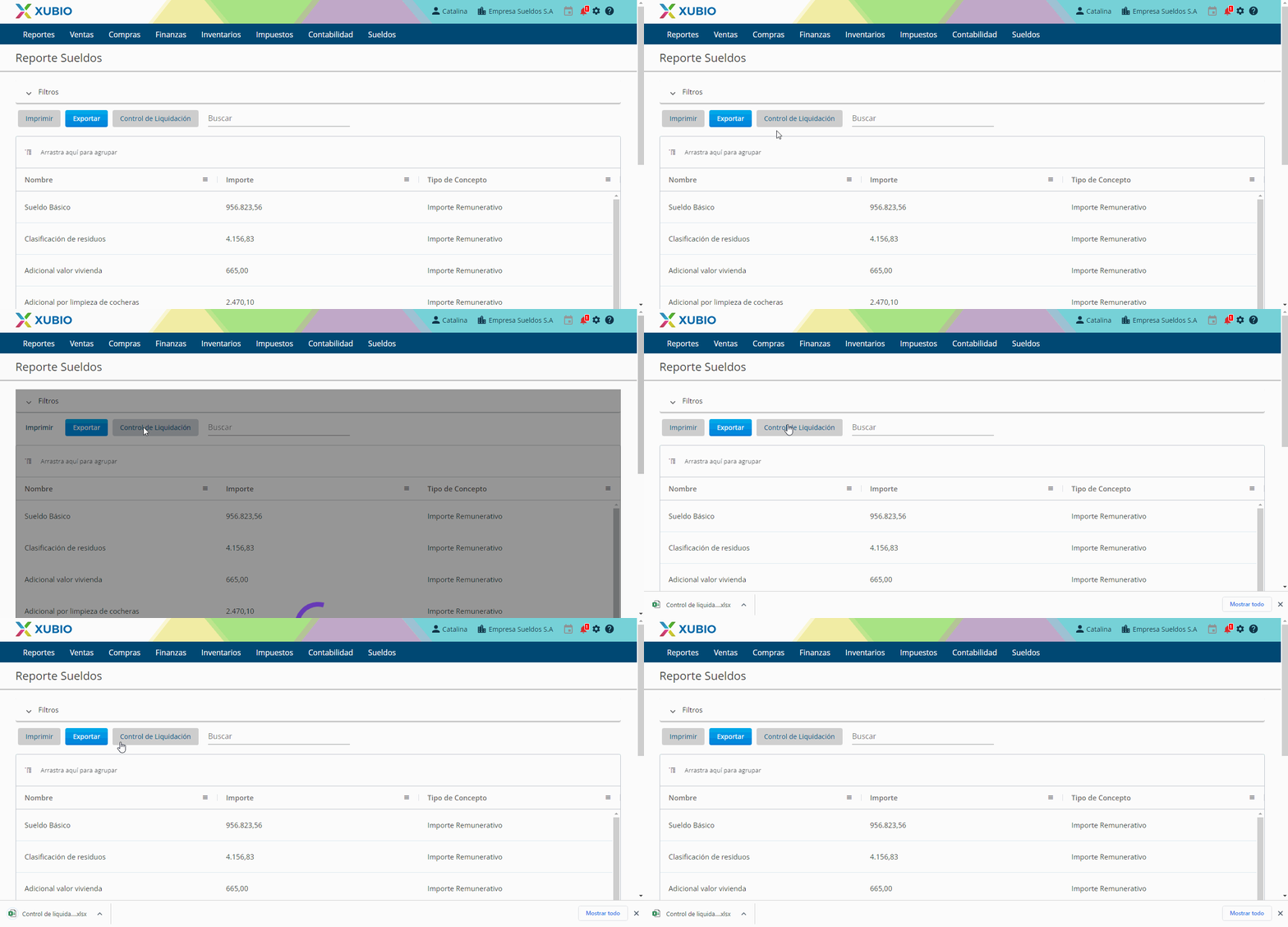
Ingresa a Sueldos > Reporte Sueldos y haz clic en “Filtros” para personalizar la información que quieres visualizar.
Los filtros disponibles son:

Por último, selecciona clic en Acciones > Control de liquidación. Se descargará el archivo en formato Excel.
Recibos de sueldo
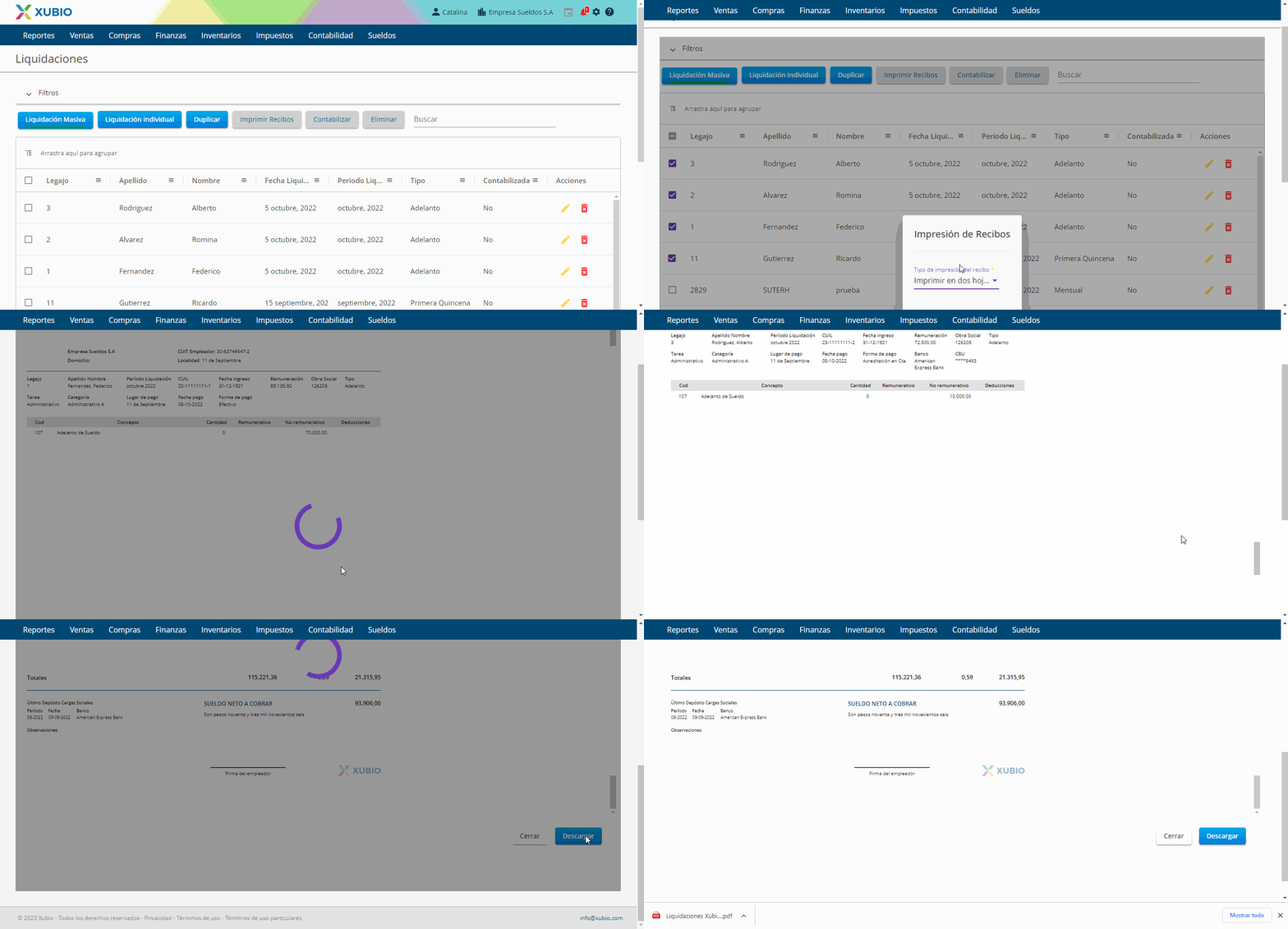
Ingresa a Sueldos > Liquidaciones y haz clic en “Filtros” para personalizar la información que quieres visualizar.
Los filtros disponibles son:

Luego, selecciona los recibos que deseas imprimir y haz clic en “Imprimir recibos”. Podrás elegir si deseas imprimirlos en una o dos hojas cada uno. Por último, haz clic en “Descargar”. Obtendrás un PDF con todos los recibos de sueldo emitidos.
Libro sueldos
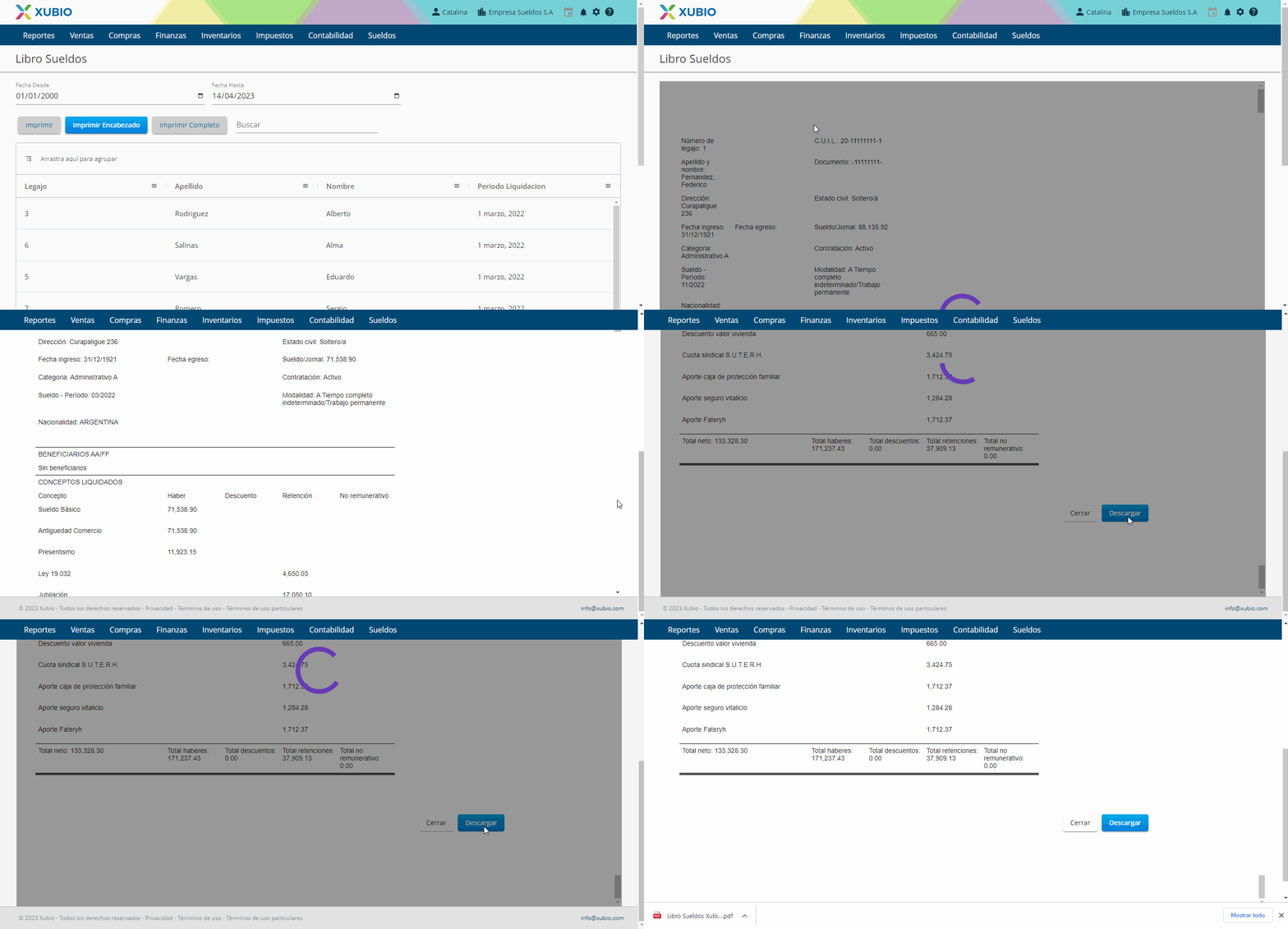
Ingresa a Sueldos > Libro Sueldos y personaliza el período que quieres visualizar.

Luego, haz clic en “Imprimir encabezado” o “Imprimir completo” según lo desees. Por último, haz clic en “Descargar”. Obtendrás un PDF con la información del Libro Sueldos.
Listas de precio
Dirígete a Ventas > Listas de precio e ingresa a la lista de precios que deseas descargar. Luego, haz clic en Acciones > Exportar. Podrás elegir exportar en formato .csv o .excel. Deberás repetir este proceso por cada lista de precio que desees descargar. Se descargará un archivo con los precios asignados a cada producto.

Además, tienes la opción de obtener tus listas de precios en PDF. Puedes hacerlo desde Ventas > Listas de precio, ingresando a una lista de precios en cuestión y, por último, haciendo clic en Imprimir.