
Régimen de Factura de Crédito MiPyME
¿Cómo emitir una factura de crédito MiPyME en Xubio?
Pasos para cargar la factura de crédito MiPyME
Seguí estos pasos para generar una Factura de Crédito MiPyME en Xubio Argentina:
Paso 1: Acceso a Comprobantes de Venta
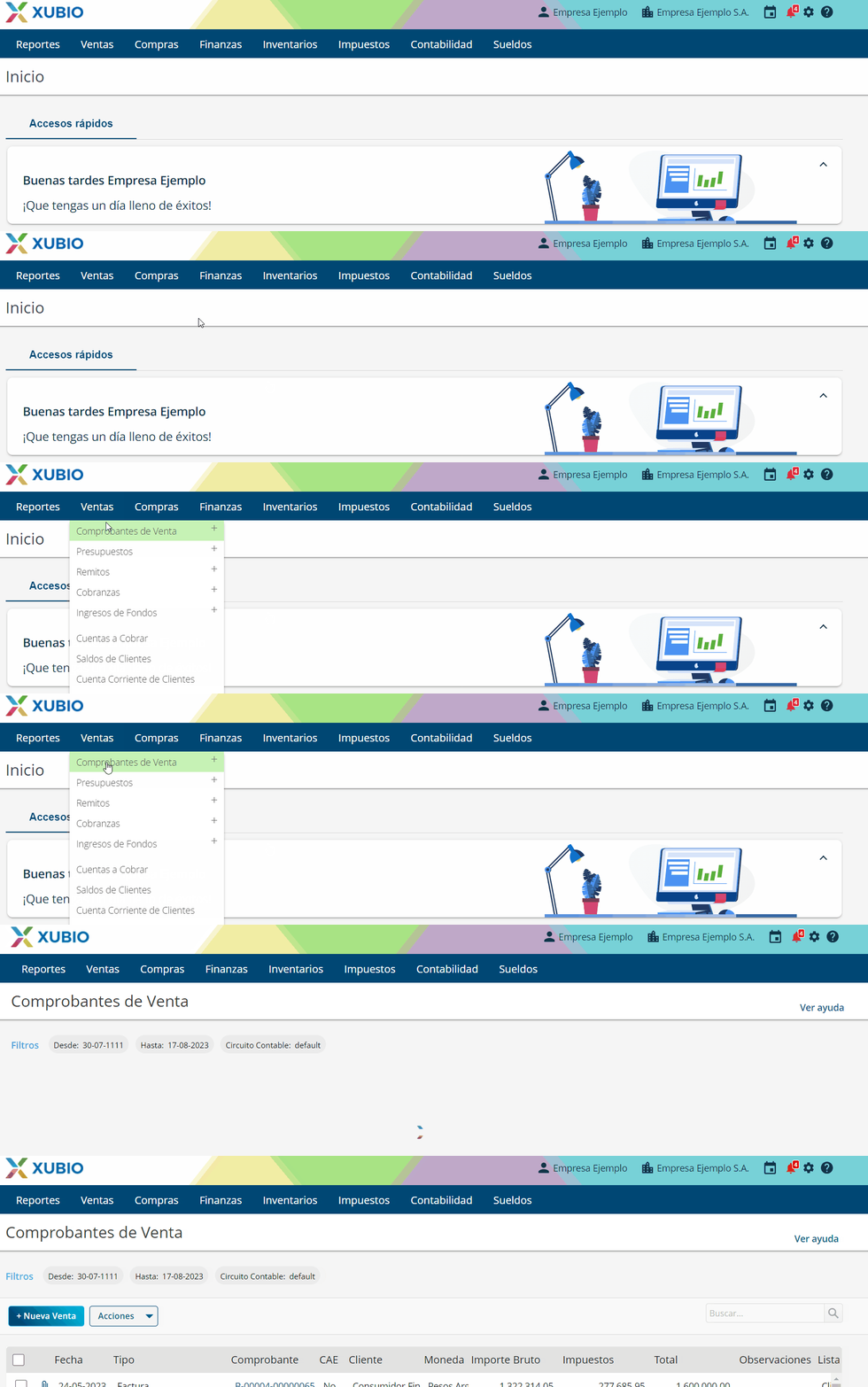
En la barra de navegación superior, seleccioná “Ventas” y luego “Comprobantes de Venta”.
Paso 2: Crear Nueva Venta
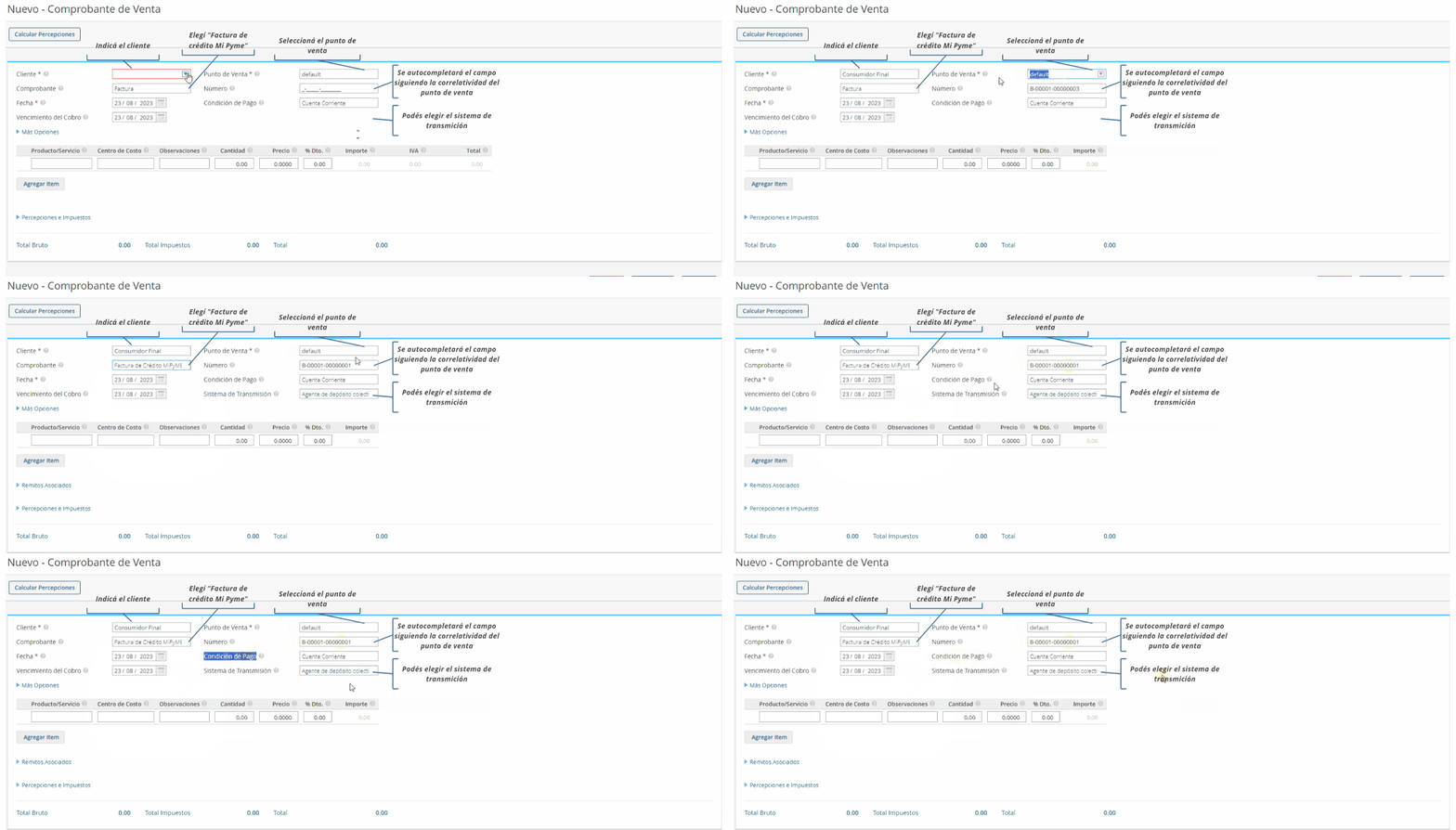
Luego, seleccioná “Nueva Venta” y completá los siguientes campos:
- Cliente: elegí un cliente existente o creá uno nuevo.
- Punto de venta: seleccioná el punto de venta asignado.
- Condición de Pago: elegí la condición de pago.
- Comprobante: ingresá “Factura de Crédito MiPyME (FCE)”.
- Número: si en la configuración del punto de venta seleccionaste que el modo de numeración sea automático, Xubio asigna el número por defecto. En caso de seleccionar un punto de venta “Editable-Sugerido”, podés modificarlo.
- Fecha: colocá la fecha de la factura de venta manualmente o usando el calendario.
- Vencimiento del Cobro: si la factura es en Cuenta Corriente, ingresá la fecha de vencimiento manualmente o desde el calendario.
Paso 3: Detalles de Productos/Servicios
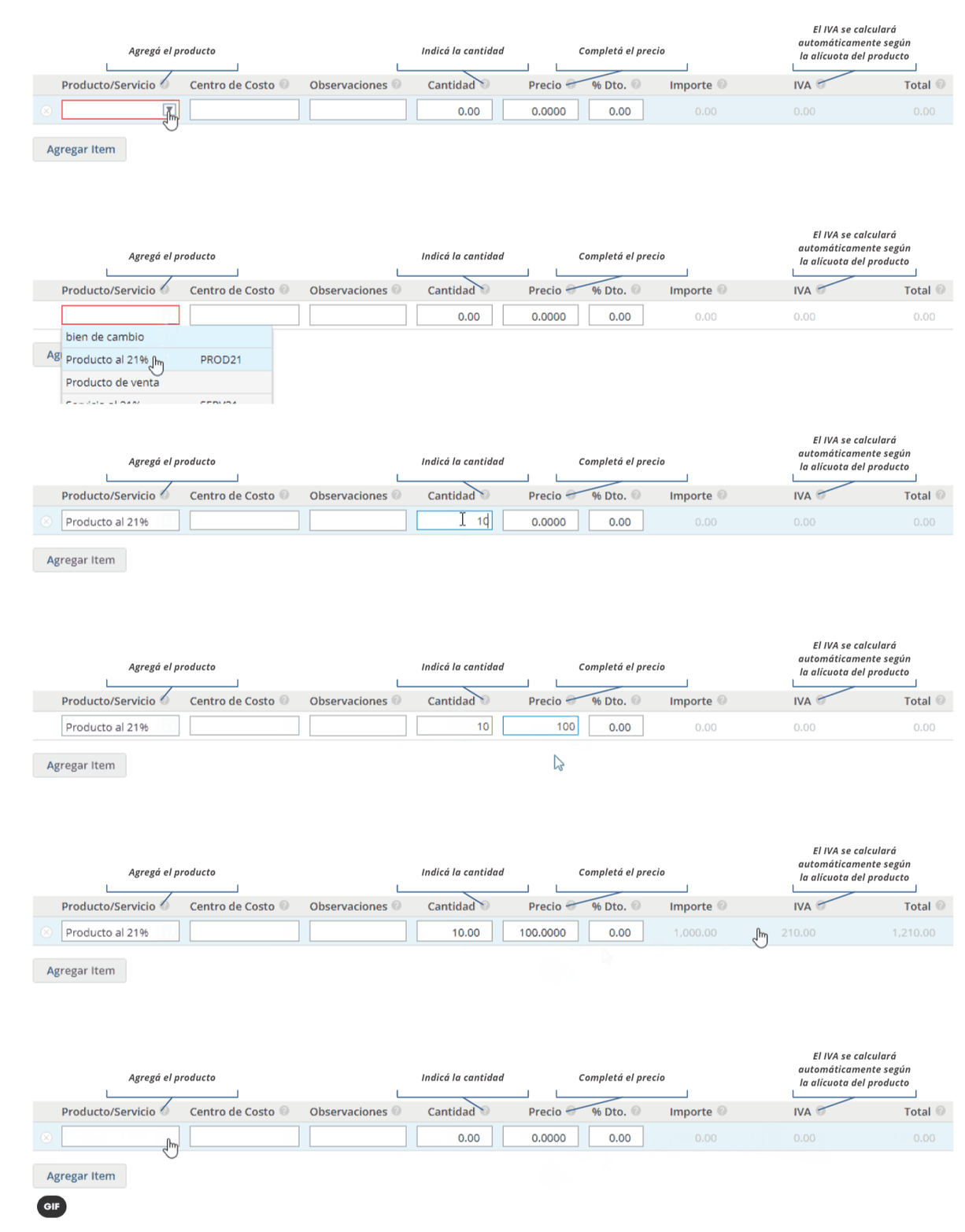
Una vez listo, es hora de agregar los productos o servicios:
- Producto/Servicio: seleccioná de la lista o creá uno con “Crear Producto/Servicio”.
Instructivo de creación de productos o servicios: </ar/articulos/ar-como-ingreso-nuevo-producto-venta>
- Cantidad: ingresá la cantidad vendida.
- Precio: indicá el precio unitario.
- IVA: Xubio calcula el impuesto de acuerdo a la tasa de IVA seleccionada en la configuración del producto.
Si necesitás agregar más productos, hacé clic en “Agregar ítem”.
Podés usar opciones avanzadas en los productos o servicios que ingreses:
- Centro de Costo: seleccioná el centro de costo al cual querés imputar el producto o servicio de venta. Esta opción está disponible solo para cuentas que posean un plan de empresa o estudio contable.
- Observaciones: información adicional que quieras agregar al producto o servicio.
- Descuento: ingresá el porcentaje de descuento que otorgaste; Xubio calcula automáticamente el importe final.
Paso 4: Más Opciones
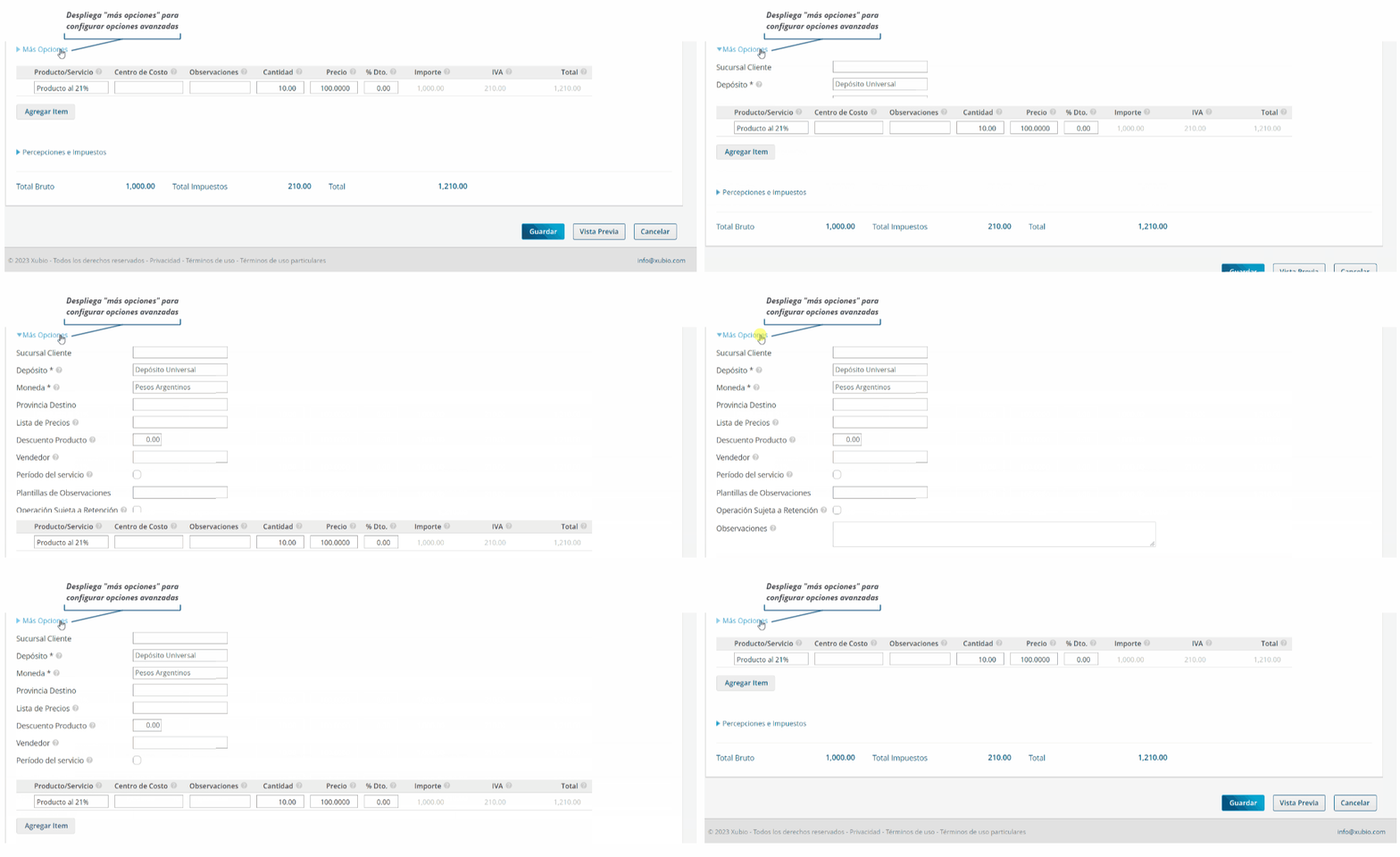
¿Necesitás ajustes? Podés desplegar “Más opciones” para personalizar aún más:
- Sucursal cliente: si tu cliente cuenta con varias sucursales, seleccioná en cuál se realiza el servicio o se entregan los productos.
- Depósito: seleccioná de qué depósito sale la mercadería que vendiste. Si no tenés múltiples depósitos, no hace falta que modifiques nada.
- Moneda: seleccioná la moneda de tu factura de venta. Si es en Pesos Argentinos, no hace falta modificar este campo.
- Provincia Destino: provincia a la cual querés imputar contablemente esta factura de venta. Xubio trae por default la provincia de tu cliente, pero podés modificarla.
- Lista de Precios: elegí la lista de precios de venta para esta factura, así no tenés que ingresar los precios manualmente.
- Vendedor: asigná un vendedor y su comisión.
- Plantilla de observaciones: seleccioná una plantilla predefinida.
- Observaciones: agregá información adicional.
Paso 5: Remito asociado
Si tu factura de venta incluye remitos, podés agregarlos desde “Remitos asociados” o creando uno nuevo desde “Crear Remito”.
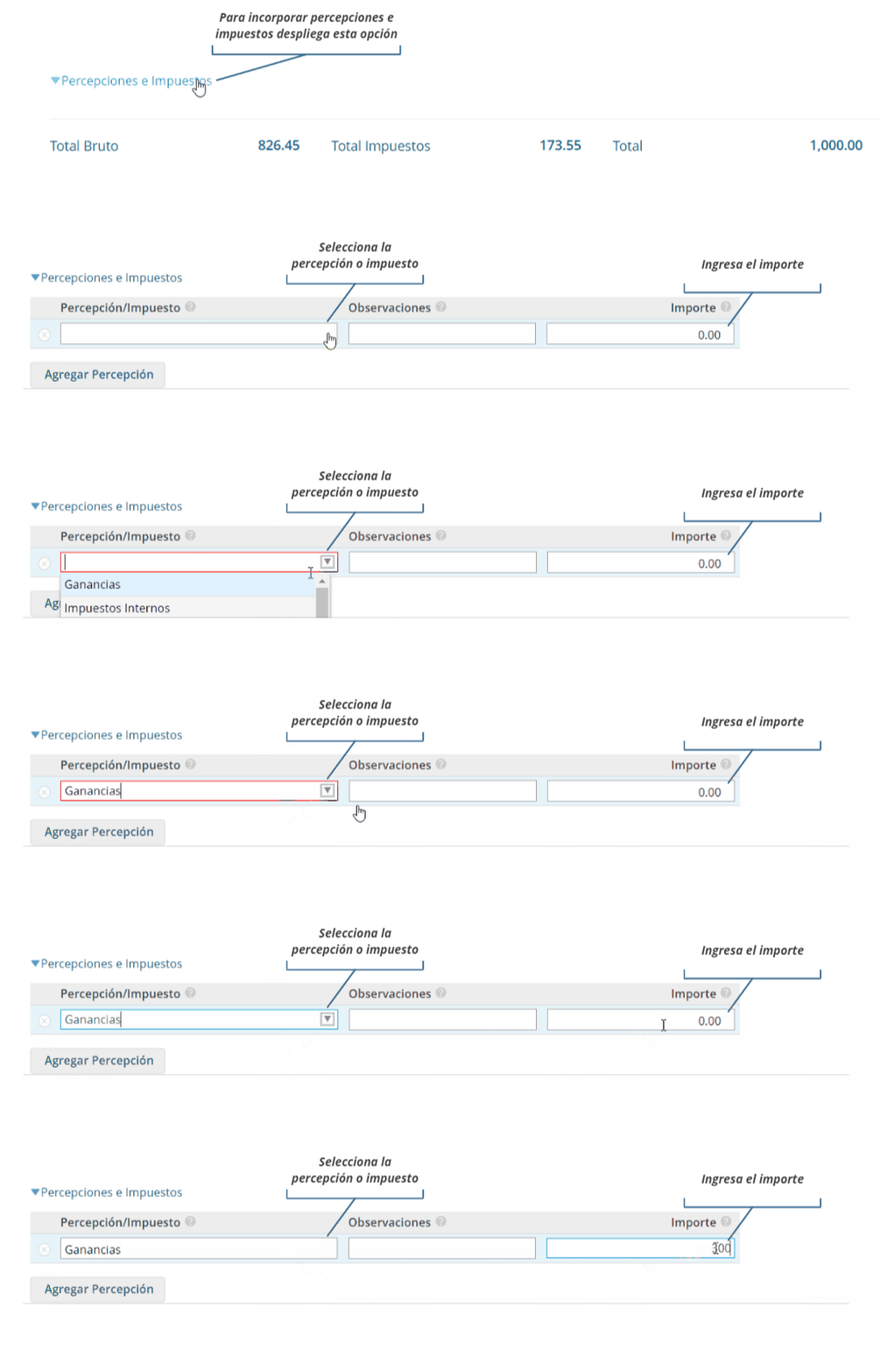
Paso 6: Percepciones e Impuestos
Si es necesario, agregá percepciones e impuestos:
- Seleccioná “Percepción/Impuesto”.
- Agregá Observaciones si hace falta.
- Ingresá el Importe correspondiente.
Podés agregar más percepciones o impuestos haciendo clic en “Agregar percepción”.
Cómo elegir el sistema de transmisión
En el Paso 2, el campo Sistema de Transmisión te pide elegir la forma de transmisión de la factura: “Agente de depósito colectivo” o “Transferencia al sistema de circulación abierta”. Si necesitás ayuda para elegir, consultá el instructivo de transmisión de comprobantes MiPyME.
Requisitos antes de emitir: CBU y planes habilitados
- Recordá ingresar tu CBU desde “Configuración > Mi Empresa/Mi Estudio > Más Opciones” antes de emitir estos comprobantes: es un requisito obligatorio y sale impreso en el comprobante.
- Xubio genera los asientos contables automáticamente cada vez que ingresás tus facturas de venta. Las funcionalidades del módulo de “Contabilidad” están disponibles en los planes de empresas y contadores; podés ver precios y funcionalidades acá si tenés una empresa, o acá si tenés un estudio contable.
- Mientras más completa sea la información de tu factura, más detallados van a ser tus reportes automáticos.
- Para llevar solo la contabilidad de tu empresa, no hace falta cargar el detalle de cada producto o servicio: podés usar un producto genérico.
¡La posibilidad de emitir comprobantes de crédito MiPyME es una funcionalidad exclusiva disponible en todos nuestros planes pagos!
Video Tutorial