
Régimen de Factura de Crédito MiPyME
¿Cómo emitir una Nota de Débito MiPyME en Xubio?
Pasos para cargar la Nota de Débito MiPyME
Seguí estos pasos para generar una Nota de Débito MiPyME en Xubio Argentina:
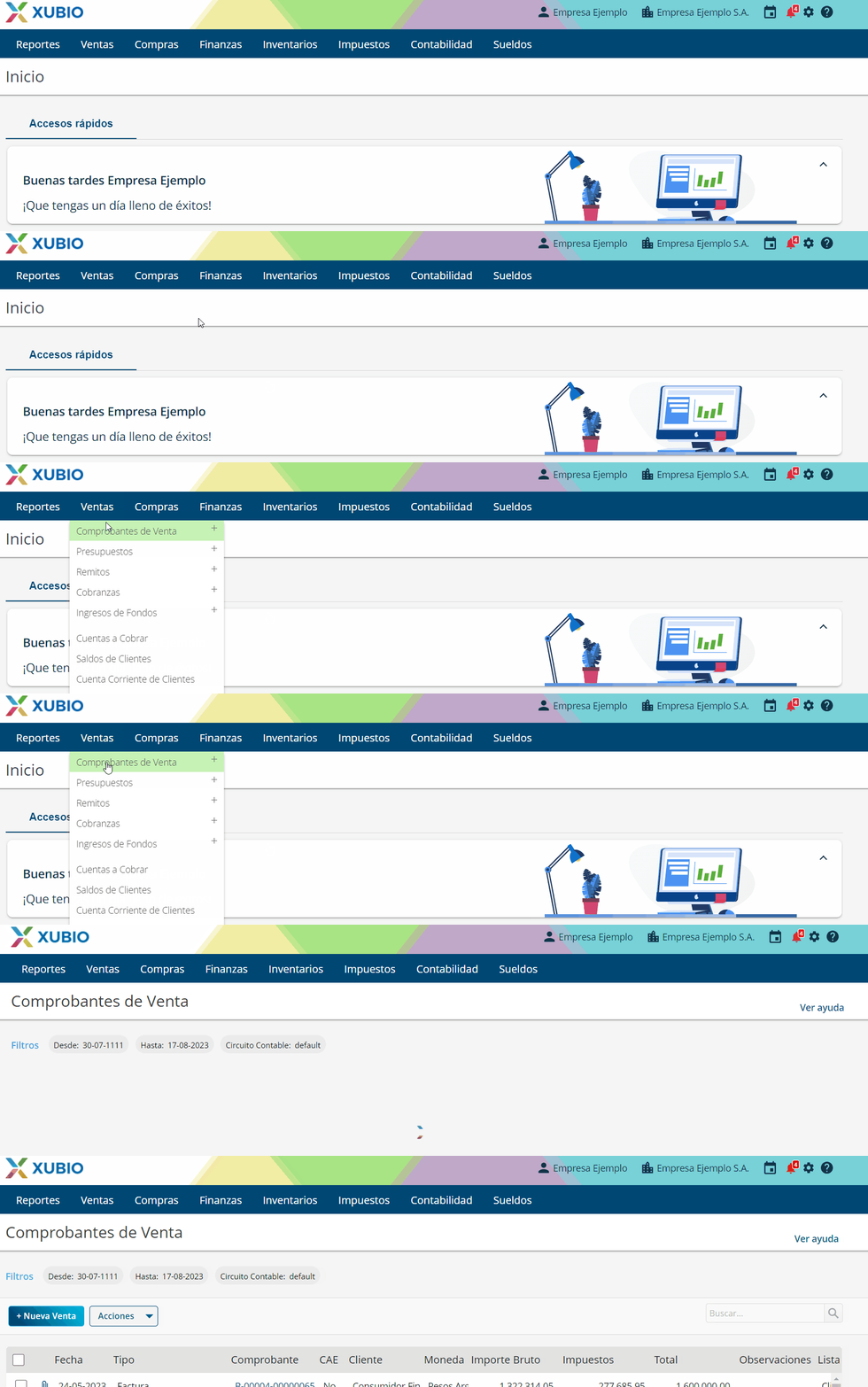
Paso 1: Acceso a Comprobantes de Venta
En la barra de navegación superior, seleccioná “Ventas” y luego “Comprobantes de Venta”.
Paso 2: Crear Nueva Venta
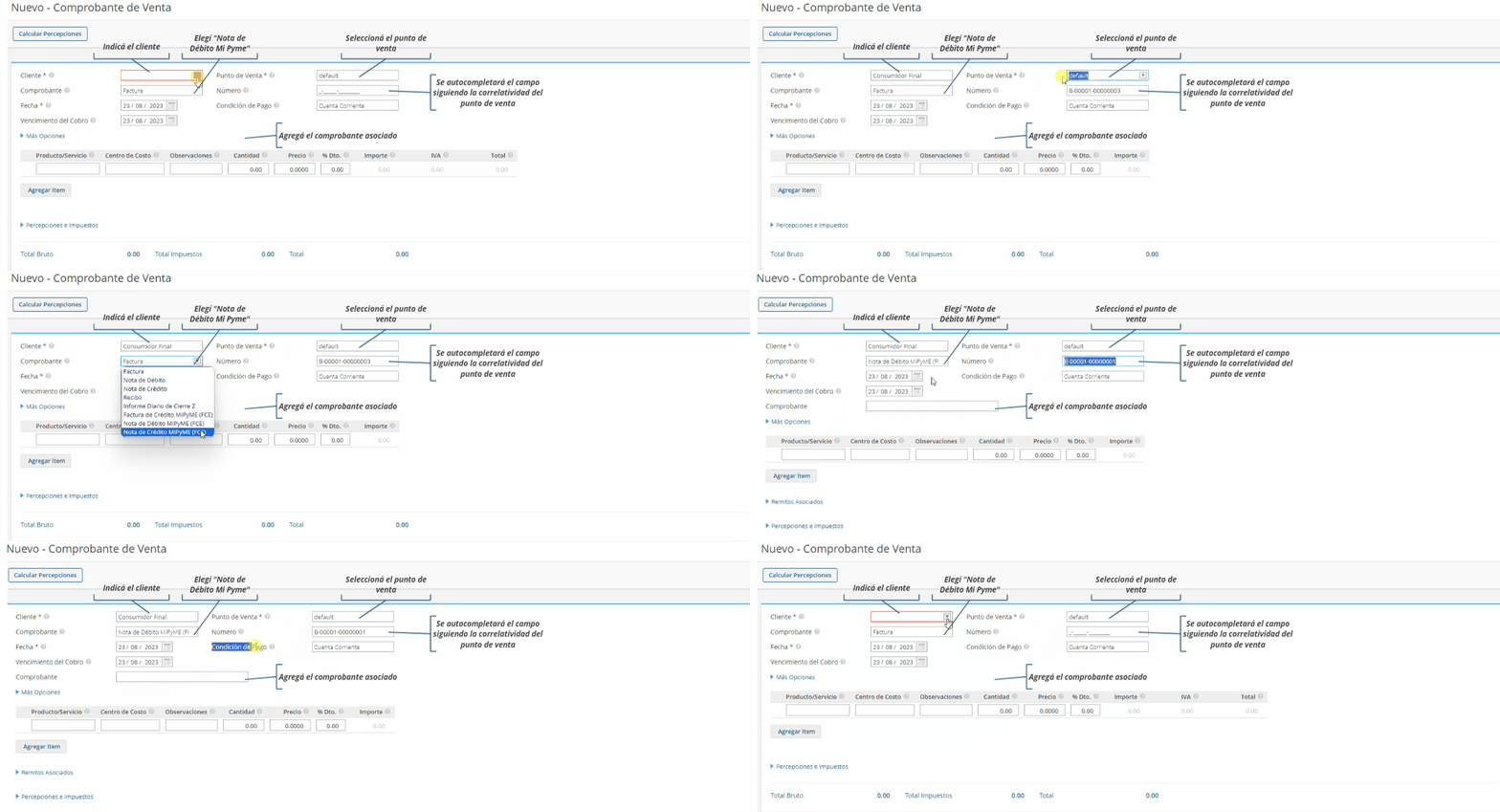
Hacé clic en “Nueva Venta” y completá los siguientes campos:
- Cliente: elegí un cliente o creá uno nuevo.
- Comprobante: seleccioná “Nota de Débito MiPyME (FCE)”.
- Número: si en la configuración del punto de venta seleccionaste que el modo de numeración sea automático, Xubio asigna el número por defecto. En caso de seleccionar un punto de venta “Editable-Sugerido” podés modificarlo.
- Vencimiento del Cobro: si es en Cuenta Corriente, ingresá la fecha de vencimiento.
- Condición de Pago: elegí la condición de pago.
- Comprobante Asociado: seleccioná el comprobante original o período al que se aplica el ajuste. Cada nota de débito tiene que asociarse a una factura de crédito electrónica, consignando su número.
Paso 3: Detalles de Productos/Servicios
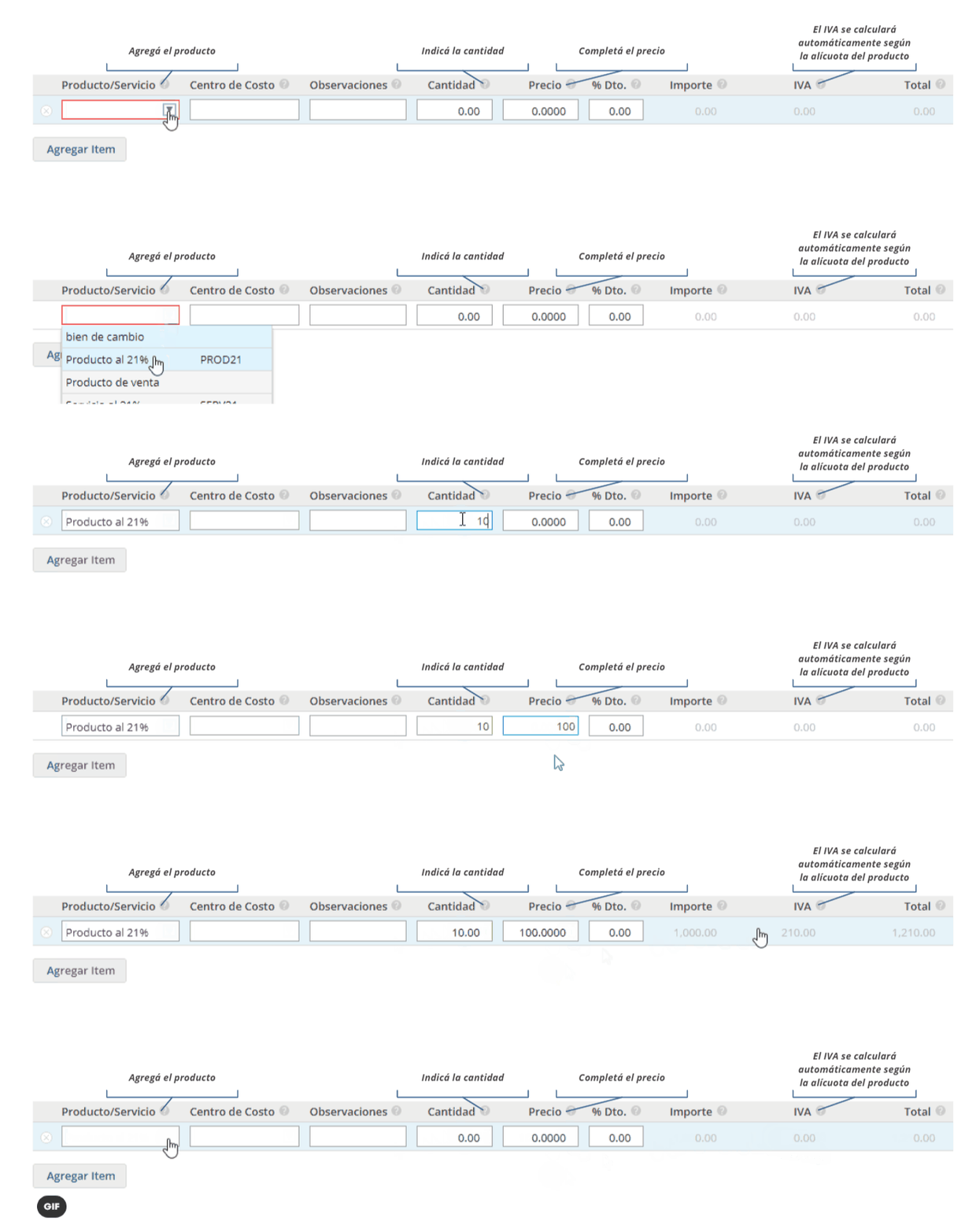
Una vez listo, es hora de agregar los productos o servicios:
- Producto/Servicio: seleccioná de la lista o creá uno con “Crear Producto/Servicio”.
Instructivo de creación de productos o servicios: </ar/articulos/ar-como-ingreso-nuevo-producto-venta>
- Cantidad: ingresá la cantidad vendida.
- Precio: indicá el precio unitario.
- IVA: Xubio calcula el impuesto de acuerdo a la tasa de IVA seleccionada en la configuración del producto.
Si necesitás agregar más productos, hacé clic en “Agregar ítem”.
Podés usar opciones avanzadas en los productos o servicios que ingreses: Centro de Costo (disponible solo para cuentas con plan de empresa o estudio contable), Observaciones y Descuento.
Paso 4: Más Opciones
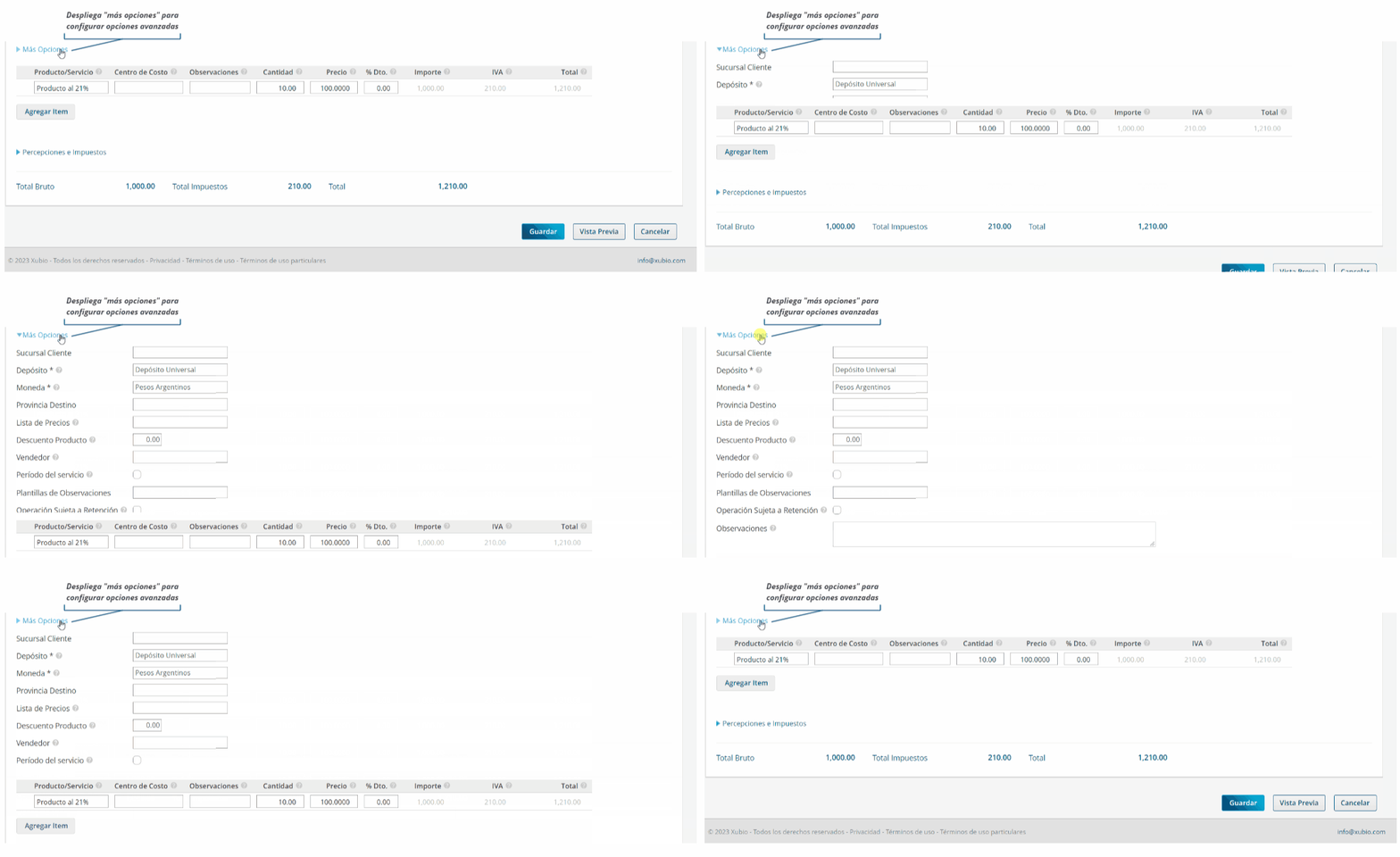
¿Necesitás ajustes? Podés desplegar “Más opciones” para personalizar aún más: Sucursal cliente, Depósito, Moneda, Provincia Destino, Lista de Precios, Vendedor, Plantilla de observaciones y Observaciones.
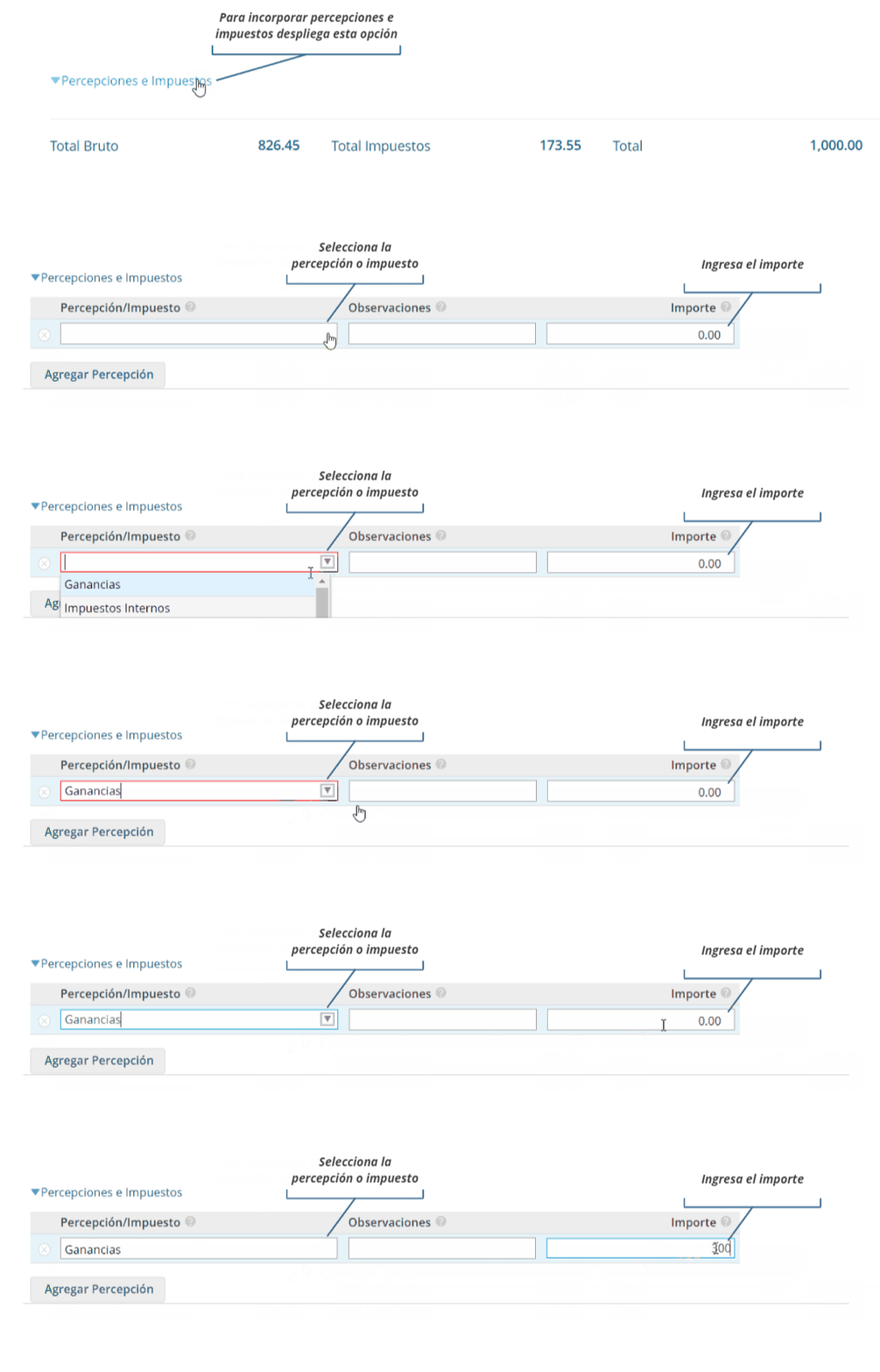
Paso 5: Percepciones e Impuestos
Si es necesario, agregá percepciones e impuestos:
- Seleccioná “Percepción/Impuesto”.
- Agregá Observaciones si hace falta.
- Ingresá el Importe correspondiente.
Podés agregar más percepciones o impuestos haciendo clic en “Agregar percepción”.
Cuándo marcarla como anulación
Marcá la opción Es anulación en “Más opciones” si la nota de débito anula completamente la operación y el receptor del comprobante original la rechazó. Tené en cuenta que:
- Una vez aceptada la factura (tácita o expresamente), no se pueden emitir notas que anulen la operación.
- Las notas de débito o crédito por anulación de comprobantes rechazados tienen que emitirse dentro del mismo mes calendario en que se informó el rechazo.
- Si la nota se emite antes de la aceptación (tácita o expresa) de la factura, ajusta el monto de la operación documentada con la factura asociada; si se genera después, no modifica el monto neto negociable del título ejecutivo.
Notas de débito por diferencia de cambio
Las notas de débito tienen que emitirse en la misma moneda que la factura vinculada, salvo que se trate de comprobantes generados para registrar diferencias de cambio entre la emisión de la factura y su aceptación. En ese caso, hay que emitir la nota solo por ese concepto, después de la aceptación (expresa o tácita) y dentro del mismo mes calendario de esa aceptación.
Otras recomendaciones:
- Recordá ingresar tu CBU desde Configuración > Mi Empresa > Más Opciones > CBU antes de emitir estos comprobantes: es un requisito obligatorio y sale impreso en el comprobante.
- Xubio genera los asientos contables automáticamente cada vez que ingresás tus Notas de Débito MiPyME. Las funcionalidades del módulo de “Contabilidad” están disponibles en los planes de empresas y contadores; podés ver precios y funcionalidades acá si tenés una empresa, o acá si tenés un estudio contable.
- La emisión de una nota de débito o crédito no modifica el plazo de 30 días corridos, contados desde la recepción de la factura de crédito electrónica en el domicilio fiscal electrónico, para su aceptación o cancelación.
- A partir de cada factura emitida se genera una “cuenta corriente” en el registro de facturas de crédito electrónicas con las notas asociadas, para obtener el monto total a negociar (previa aplicación de retenciones), conforme al artículo 5 de la Ley 27.440.
- Para llevar solo la contabilidad de tu empresa, no hace falta cargar el detalle de cada producto o servicio: podés usar un producto genérico.
¡La posibilidad de emitir comprobantes de crédito MiPyME es una funcionalidad exclusiva disponible en todos nuestros planes pagos!
Video Tutorial