
Facturas electrónicas en Xubio
¿Cómo ingreso un nuevo cliente?
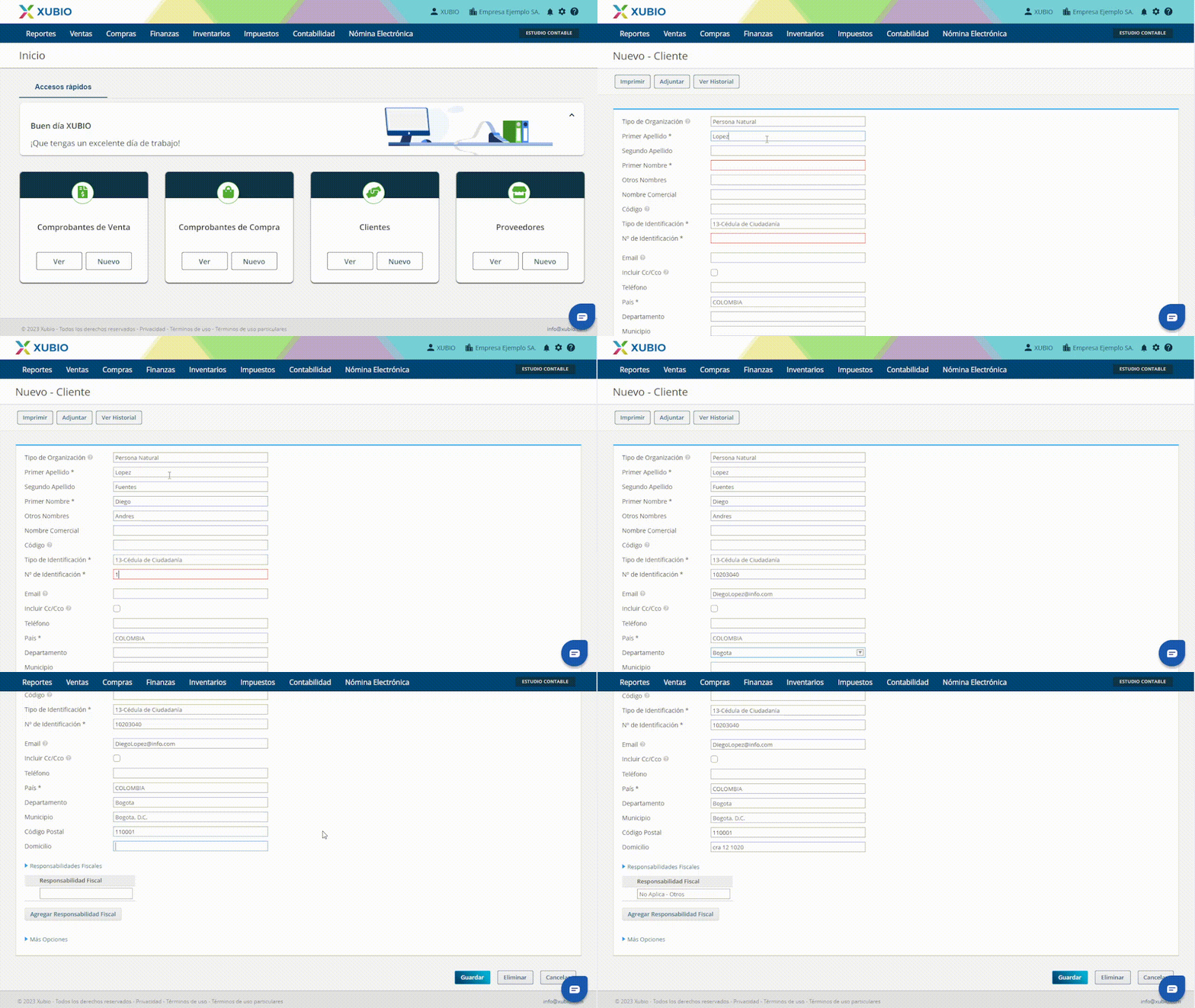
Pasos para ingresar un nuevo cliente
Desde el módulo de Ventas, ingresa en “Clientes”. Luego selecciona “Nuevo Cliente” y completa los siguientes campos:
- Tipo de organización: Si es Persona Natural o Persona Jurídica
- Primer Apellido: Completar si es persona natural. (*)
- Segundo Apellido:
- Primer Nombre: Completar si es persona natural (*)
- Otros Nombres:
- Razón Social: Completar si es persona jurídica. (*)
- Nombre Comercial (campo opcional): Nombre que comercialmente identificas tu cliente.
- Código (campo opcional): Puedes elegir un código para identificar a tu cliente. Es opcional, no es necesario que utilices códigos de clientes.
- Tipo de Identificación: RC (Registro civil), TI (Tarjeta de Identidad), CC (Cedula de ciudadanía), TE (Tarjeta de Extranjería), CE (Cedula de Extranjería), NIT (Número de Identificación tributaria) y PP (Pasaporte), DIE (Documento de identificación Extranjero), PEP (Permiso de permanencia Especial), PPT (Permiso de protección temporal) NOP (Nit de otro país) y NUIP (NUIP) (*)
- Número de identificación: Ingresa el número de identificación de tu cliente. (*)
- Dígito de Verificación: Xubio lo calculará automáticamente de acuerdo al número de identificación ingresado.
- Condición de IVA: Si en tipo de identificación seleccionaste NIT deberás indicar una de las condiciones de IVA a la que pertenece tu cliente, (IVA / No aplica) (*)
- Email: dirección de correo electrónico de tu cliente, donde podrás enviarle las facturas electrónicas fácilmente.
- Incluir Cc/Co: Selecciona esta opción para agregar más de una dirección de correo electrónico.
- Teléfono: Teléfono.
- País: País de tu cliente (*)
- Departamento:
- Municipio:
- Código Postal:
- Domicilio: Domicilio principal de tu cliente (*)
Responsabilidades fiscales: Agente de retención IVA, Autorretenedor, Régimen simple de tributación, Gran Contribuyente, No aplica – otros (*)
Puedes utilizar opciones avanzadas en “Más opciones”:
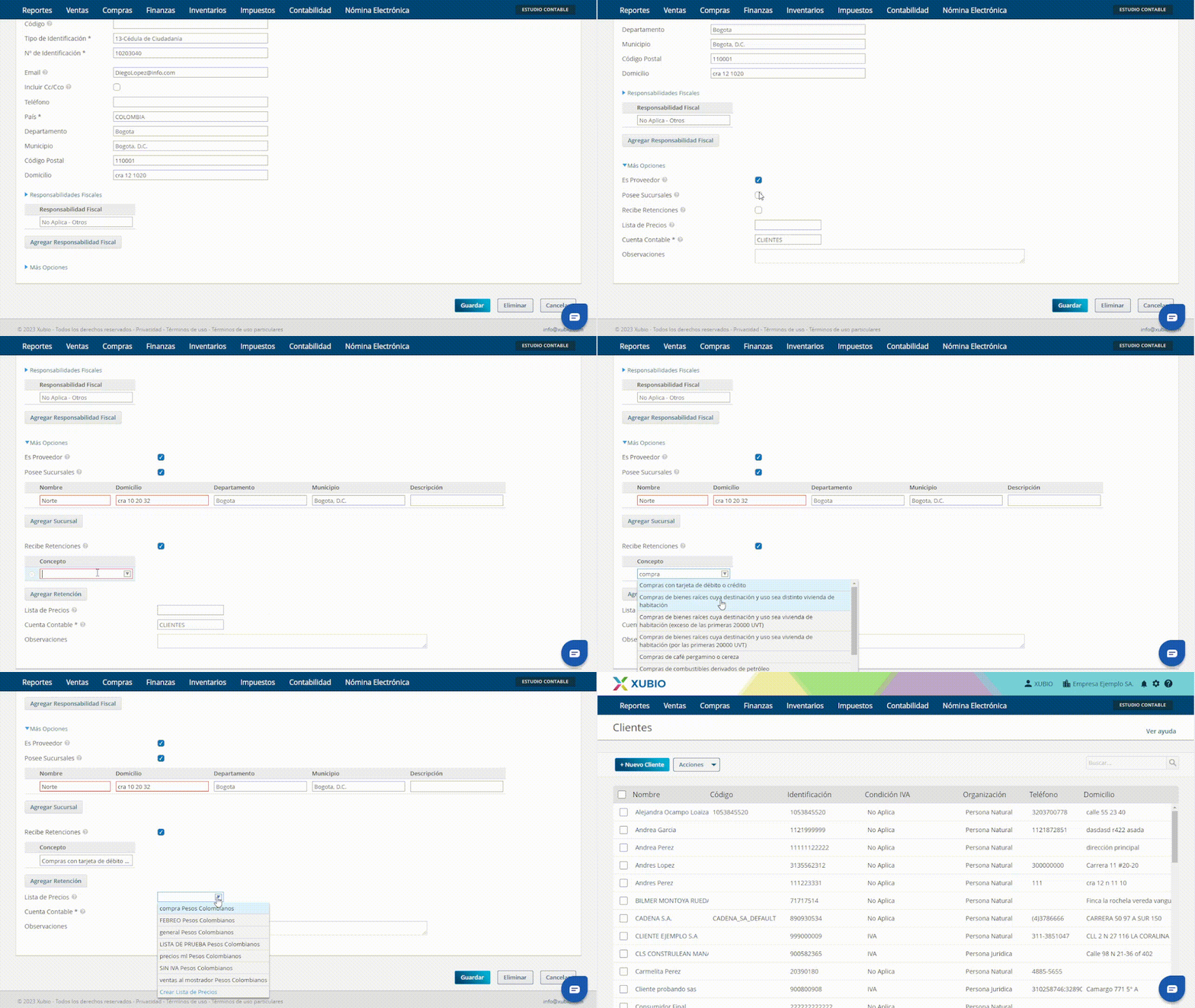
- Es Proveedor (campo opcional): si tu cliente también es también tu proveedor, selecciona este campo. De esta forma, podrás usarlo en la creación de facturas de compra que él te emita.
- Posee Sucursales (campo opcional): si tu cliente tiene distintas sucursales, puedes seleccionar esta opción y completar los datos de las sucursales, para que al momento de hacerle facturas de venta puedas elegir a qué sucursal emitir la factura.
- Recibe retenciones (Campo opcional): Te permitirá asociar la cuenta de retención que tu cliente te descuenta para el cálculo automático.
- Lista de Precios (campo opcional): nombre de la Lista de Precios que deseas asociar a este cliente. Cada vez que hagas una factura de venta a este cliente, obtendrás automáticamente los precios de esta lista.
- Cuenta Contable (campo predeterminado): nombre de la cuenta contable en la que impactarán las ventas a Crédito registradas al cliente. Te sugerimos mantener la cuenta que viene preconfigurada. Si estás familiarizado con el Plan de Cuentas, puedes cambiarla por la cuenta que prefieras.
- Observaciones (campo opcional): información adicional que desees agregar en tu factura de venta.
Importante
- Si vas a emitir facturas electrónicas con Xubio, es fundamental que completes todos los campos obligatorios del cliente, tales como la condición de IVA, las responsabilidades fiscales y el domicilio. Para facilitar este proceso, ahora puedes utilizar el botón “Consultar en la DIAN”, el cual te permitirá obtener y validar automáticamente los datos del contribuyente para asegurar que la información sea correcta.
- Para enviar tus facturas por correo, es obligatorio que el cliente tenga un email configurado. Puedes hacerlo de forma masiva desde Ventas > Comprobantes de venta, seleccionando los comprobantes y haciendo clic en Acciones > Enviar por mail, o de forma individual directamente dentro del comprobante mediante la opción Enviar por mail > Enviar.